در این مطلب آموزش آپدیت iOS 18 آیفون، نحوه انجام آن و تمام کارهایی که برای بهروزرسانی آیفون خود باید انجام دهید را برای شما آماده کردهایم. با فارنت همراه باشید.
آپدیت iOS 18 بر روی این گوشیهای آیفون قابل دانلود و نصب است؟
اپل مطابق معمول هر سال با عرضه نسخه جدید iOS ، لیستی از محصولات خود که قادر به دانلود و نصب این آپدیت هستند را منتشر میکند. صرفنظر از نحوه آپدیت iOS 18 ابتدا بایستی به لیست گوشیهای آیفون که آپدیت iOS 18 را دریافت میکنند نگاهی بیندازیم.
اپل هر بار که آپدیت جدید iOS را منتشر میکند، یک یا دو مدل قدیمی آیفون را از لیست دستگاههای پشتیبانیشده خود حذف میکند و به این ترتیب چرخه پشتیبانی نرمافزاری آن دستگاهها پایان مییابد.
اپل تایید کرده که ویژگی هوش مصنوعی Apple Intelligence با آپدیت iOS 18.1 عرضه خواهد شد و اکثر ویژگیهای هوش مصنوعی جدید اپل در گوشی آیفون 15 پرو و مدلهای جدیدتر محفوظ است، زیرا به قدرت پردازشی یک چیپست A17 Pro یا جدیدتر و 8 گیگابایت رم یا بالاتر نیاز دارند.
اما در هر حال iOS 18 همچنان برای بسیاری از مدلهای قدیمیتر آیفون در دسترس خواهد بود. در واقع اگر بخواهیم سادهتر بگوییم اگر گوشی شما آپدیت iOS 17 را دریافت کرده است و در حال تجربه آن هستید، آپدیت iOS 18 را نیز دریافت خواهید کرد.
اگر صاحب یکی از محصولات زیر هستید، میتوانید آی او اس 18 را دانلود و نصب کنید:
-
آیفون XR
-
آیفون XS و XS Max
-
آیفون 11
-
آیفون 11 پرو و 11 پرو مکس
-
آیفون 12 و 12 مینی
-
آیفون 12 پرو و 12 پرو مکس
-
آیفون 13 و 13 مینی
-
آیفون 13 پرو و 13 پرو مکس
-
آیفون 13 و 13 پلاس
-
آیفون 14 پرو و 14 پرو مکس
-
آیفون 15 و 15 پلاس
-
آیفون 15 پرو و 15 پرو مکس
-
آیفون 16 و 16 پلاس
-
آیفون 16 پرو و 16 پرو مکس
-
آیفون SE (2020)
-
آیفون SE (2022)
مطابق معمول هر سال؛ جدیدترین سری گوشی اپل یعنی سری آیفون 16 به صورت پیش فرض با سیستم عامل iOS 18 در هنگام فروش عرضه خواهند شد. برای اطلاع بیشتر از دستگاههایی که قادر به دریافت آپدیت iOS 18 هستند این مطلب از فارنت را بخوانید:
آموزش آپدیت iOS 18 آیفون
مطابق معمول همیشه، در نحوه آپدیت iOS 18 توصیه ما به عنوان اولین قدم برای مهاجرت و تجربه جدیدترین آپدیت و نسخه سیستم عامل اپل، تهیه نسخه پشتیبان و بکاپ گرفتن از آن است.

توصیه میکنیم حتما از گوشی خود بکاپ بگیرید تا اگر در هنگام اپدیت ای او اس ۱۸ به هر دلیلی با مشکل خاصی روبرو شدید با استفاده از بکاپ تهیه شده، بتوانید اطلاعات روی گوشی آیفون خود را ریکاوری و بازگردانی کنید.
به همین دلیل مطابق معمول، ابتدا نحوه گرفتن نسخه پشتیبان و بکاپ گرفتن از آیفون را یادآوری میکنیم. اگر این کار را انجام دادهاید و یا تمایلی به انجام آن ندارید میتوانید مستقیم به سراغ آموزش آپدیت iOS 18 بروید.
در عین حال بهتر است بخش Find My گوشی خود را به کلی غیرفعال کنید. چرا که به دلیل تحریمها بسیاری از کاربران معمولا با مشکل اپل آیدی مواجه میشوند و توصیه میکنیم این بخش را غیرفعال کنید.
آموزش بکاپ گرفتن از آیفون
برای بکاپ گرفتن از آیفون، آیپد و آیپاد دو راه پیش روی شما قرار دارد. میتوانید از اطلاعات خود توسط آی کلود بکاپ بگیرید و یا با استفاده از برنامه آیتونز از اطلاعات خود نسخه پشتیبان تهیه کنید.
حتی میتوانید از هر دو روش استفاده کنید و برای اطمینان بیشتر، دو نسخه بکاپ از اطلاعات خود داشته باشید. به طور معمول باید هنگام استفاده از روی آی کلاد حواستان به مصرف اینترنت و هزینه آن باشد.
در ادامه دو راه بکاپ گرفتن از آیفون را مشاهده میکنید و میتوانید در مطلب جداگانهای که برای شما Hماده کردهایم این کار را با اطمینان کامل انجام دهید.
حالا اگر بکاپ گرفتهاید میتوانید ادامه کار اپدیت ای او اس ۱۸ را انجام دهید.
نحوه آپدیت iOS 18 آیفون با اینترنت وای فای
حتی اگر به شبکه 5G دسترسی داشته باشید که اغلب سرعت اینترنت سریعتری نسبت به Wi-Fi شما ارائه میدهند، استفاده از اینترنت گوشی برای آپدیت آیفون کار عاقلانهای نیست چرا که آپدیت iOS اپل معمولا حجم بالایی دارد و حجم آپدیت iOS 18 آیفون نیز 3.8 گیگابایت است و میتواند به سرعت حجم بسته اینترنت شما را تمام کرده و حتی اگر در وسط آپدیت با قطع اینترنت روبرو نشوید، در قبض آخر ماه شگفتزده خواهید شد!
بنابراین، بهتر است از اتصال آیفون خود به یک شبکه Wi-Fi پایدار، برای دانلود مطمئن و نصب iOS 18 مطمئن شوید.
با انتشار یک آپدیت جدید، آیفون بهطور خودکار به شما رسیدن و امکان نصب این آپدیت را اطلاع میدهد. برای دانلود و نصب بهروزرسانی iOS 18 باید مراحل زیر را دنبال کنید:
آیفون خود را به شارژ وصل کنید و به اینترنت وای فای متصل شوید و سپس در روی گوشی مراحل زیر را دنبال کنید.
-
به بخش تنظیمات Settings بروید.
-
گزینه عمومی General را انتخاب کنید
-
سپس گزینه بهروزرسانی نرمافزار Software Update ا انتخاب کنید
-
حالا گزینه دانلود و نصب Download and Install را انتخاب کنید.
اگر قبلاً در تنظیمات گزینه آپدیت خودکار را فعال کرده باشید، به جای دکمه دانلود و نصب Download and Install، ممکن است صرفا با دکمه آپدیت Update روبرو شوید و ممکن است آیفون شما به طور خودکار فایل آپدیت را دانلود کرده باشد.
اگر حافظه آیفون شما پر باشد، پیامی برای پاک کردن برنامهها را مشاهده میکنید. در این بخش میتوانید ادامه دهید و یا آن را کنسل کنید.
نگران نباشید پس از نصب بهروزرسانی، نسخه جدید iOS به طور خودکار برنامههای پاک شده را دوباره روی گوشی شما نصب خواهد کرد.
نصب آپدیت iOS 18 پس از دانلود آن چیزی در حدود ده تا پانزده دقیقه یا کمتر طول خواهد کشید و حواستان باشد که در طول مدت نصب امکان استفاده از گوشی را نخواهید داشت.
اگر قصد دارید بعد از دانلود بلافاصله گوشی شما به iOS 18 آپدیت شود، گزینه نصب را انتخاب کنید. در غیر اینصورت گزینههای Install Tonight و یا Later را انتخاب کنید تا نصب آن بعدا اتفاق بیفتد.
اگر گزینه نصب در شب را انتخاب کردید، یادتان باشد گوشی را در هنگام خواب به شارژر وصل کنید تا دستگاه به صورت خودکار آپدیت شود.
یادتان باشد برای نصب اگر گوشی شما پسورد داشته باشد، باید آن را وارد کنید تا فرایند نصب بهروزرسانی سیستم عامل آغاز شود.
طریقه آپدیت iOS 18 آیفون با اینترنت گوشی (دیتای سیمکارت)
کاربران بسیاری هستند که این روزها اینترنت مورد نیاز خود را صرفا از طریق اینترنت گوشی یا همان دیتای موبایل تامین میکنند و به وای فای دسترسی ندارند.
اگر شما هم از این دسته کاربران هستید و به وای فای دسترسی ندارید و قصد دارید آپدیت iOS 18 آیفون را با اینترنت گوشی خود انجام دهید. خوشبختانه باید بگویم مشکل خاصی برخلاف گذشته نخواهید داشت.
پیش از این یعنی تاiOS 12 امکان آپدیت مستقیم از طریق اینترنت گوشی فراهم نبود و شما در iOS 12 امکان دانلود بیش از 200 مگابایت فایل با اینترنت گوشی خود نداشتید! دلیل این کار هم جلوگیری از مصرف اتفاقی اینترنت دیتای گوشی بود.
اما خوشبختانه این محدودیت در iOS 13 رفع شد و این روزها میتوانید فایلهای بزرگتر را هم با اینترنت آیفون خود دانلود کنید و احتمال صرفا پیام هشدار مصرف دیتا را مشاهده خواهید کرد که میتوانید آن را تایید کنید.
این یعنی برای آپدیت iOS 18 آیفون با اینترنت گوشی کافیست همان مراحل آپدیت iOS 18 با وای فای را که بالاتر شرح دادیم را دنبال کنید و نیازی به انجام دادن کار خاصی نیست!
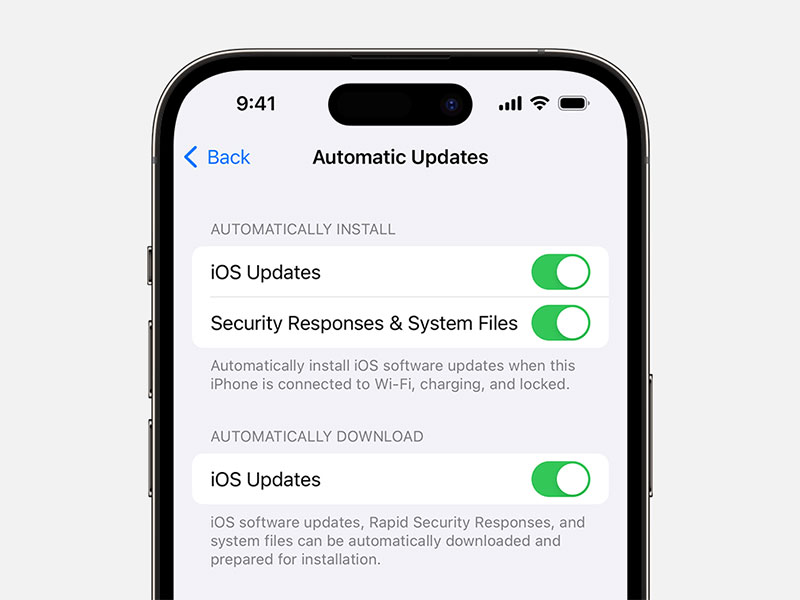
آپدیت و بهروزرسانی خودکار سیستم عامل iOS
بد نیست بدانید شما میتوانید آپدیت و بهروزرسانی iOS را به طور خودکار انجام دهید و با انجام تنظیمات مربوطه گوشی آیفون شما به طور خودکار و در هنگام شب و زمانی که گوشی شما به شارژ وصل است به طور خودکار آپدیت را دانلود و نصب خواهد کرد.
فعالسازی آپدیت خودکار آیفون اپل
برای انجام این کار کافیست مراحل زیر را دنبال کنید:
-
به بخش تنظیمات Settings بروید.
-
گزینه عمومی General را انتخاب کنید
-
سپس گزینه بهروزرسانی نرمافزار Software Update را انتخاب کنید
-
حالا گزینه آپدیت خودکار Automatic Updates را انتخاب کنید.
-
در صفحه جدید میتوانید دانلود و نصب خودکار آپدیتهای iOS و همچنین بهروزرسانیهای امنیتی دیگر را فعال کنید.
با انجام این کار دستگاه شما به طور خودکار بهروزرسانیها را دریافت و نصب خواهد کرد. توجه داشته باشید که ممکن است برخی بهروزرسانیها همچنان به تایید توسط شما برای نصب پس از دانلود خودکار نیاز داشته باشند.
آموزش آپدیت iOS 18 آیفون با برنامه آیتونز در کامپیوتر و Mac
اگر به هر دلیل مانند عدم دسترسی گوشی به اینترنت مناسب یا هر چیز دیگر نمیخواهید گوشی آیفون خود را به طور مستقیم و به صورت بی سیم آپدیت کنید، میتوانید به صورت دستی و با استفاده از یک کامپیوتر قابل اطمینان آپدیت iOS 18 را روی آیفون خود نصب کنید.
برای آپدیت iOS 18 آیفون با برنامه آیتونز در کامپیوتر و Mac مراحل زیر را دنبال کنید:
-
-
برنامه آیتونز را در کامپیوتر خود اجرا و گوشی آیفون خودتان را انتخاب کنید یا اگر مک بوک دارید برنامه Finder را اجرا کنید و آیفون خود را انتخاب کنید.
-
سپس روی دکمه Check for Update در قسمت Software در سمت راست کلیک کنید.
-
اکنون کامپیوتر یا مک شما بررسی میکند که آیا بهروزرسانی iOS 18 در دسترس است یا خیر.
-
در صورت وجود، روی دکمه دانلود و نصب کلیک کنید و دستورالعمل های روی صفحه را دنبال کنید تا فرآیند تکمیل شود. همچنین در صورت درخواست، پسورد آیفون خود را وارد کنید.
مراحل بعد از آپدیت آیفون به iOS 18
پس از نصب iOS 18 روی آیفون، ممکن است این پرسش برای کاربران ایجاد شود که بعد از آپدیت iOS 18 چه کنیم؟ در ادامه، مجموعهای از اقدامات ضروری و پیشنهادی آورده شده است که کمک میکند دستگاه شما با نسخه جدید بهدرستی راهاندازی شود و بتوانید از قابلیتهای تازهی iOS 18 بیشترین بهره را ببرید.
۱. بررسی و تکمیل تنظیمات اولیه
پس از بهروزرسانی سیستمعامل، لازم است برخی از تنظیمات پایه را مجدداً مرور و در صورت نیاز تکمیل کنید:
- اطمینان از ورود صحیح به Apple ID
- فعالسازی یا بازتنظیم Face ID یا Touch ID
- بررسی فعال بودن قابلیت Find My iPhone
- بازبینی تنظیمات مربوط به بهروزرسانی خودکار از مسیر:
Settings > General > Software Update > Automatic Updates
۲. بهروزرسانی اپلیکیشنها برای سازگاری با iOS 18
برخی اپلیکیشنها ممکن است پس از نصب نسخه جدید، بهروزرسانیهایی جهت هماهنگی با iOS 18 دریافت کرده باشند. پیشنهاد میشود:
- وارد App Store شوید
- از بخش پروفایل، گزینه “Update All” را انتخاب کنید
- اپلیکیشنهای حساس مانند اپهای بانکی، رمزسازها، ابزارهای پرداخت و امنیتی را جداگانه نیز بررسی و در صورت وجود نسخه جدید، بهروزرسانی نمایید
۳. استفاده از قابلیتهای جدید و شخصیسازی رابط کاربری
iOS 18 قابلیتهای متعددی برای شخصیسازی رابط کاربری ارائه میدهد. برای بهرهبرداری بهتر از آنها:
- صفحه اصلی را با استفاده از ویجتهای تعاملی و آیکنهای رنگی بازطراحی کنید
- ابزارهای پرکاربرد را به Control Center اضافه یا موارد غیرضروری را حذف کنید
- در مدلهای سازگار، امکان قفلگذاری روی اپلیکیشنها فعال شده است
- قابلیتهای دسترسی جدید را در مسیر Settings > Accessibility بررسی و در صورت نیاز فعال کنید
۴. استفاده از Apple Intelligence و Siri بهبود یافته (در مدلهای پشتیبانیشده)
اگر دستگاه شما از Apple Intelligence پشتیبانی میکند (مانند مدلهای آیفون 15 پرو و بالاتر)، بخشی از امکانات پیشرفته هوش مصنوعی اپل اکنون در دسترس شما خواهد بود:
- Siri اکنون امکان پاسخگویی متنی و خلاصهسازی پیامها را دارد
- ابزارهای هوشمند دیگری برای کمک به نوشتن، ویرایش و ارائه پیشنهادهای متنی در دسترس هستند
- برای دسترسی و تنظیم این امکانات، مسیر زیر را دنبال کنید:
Settings > General > Apple Intelligence
۵. بررسی امنیت و سلامت سیستم
پس از ارتقا به نسخه جدید سیستمعامل، بهتر است یک مرور کلی بر وضعیت باتری، امنیت و مجوزهای دسترسی انجام دهید:
- از مسیر تنظیمات > Battery > Battery Health وضعیت سلامت باتری را بررسی کنید
- با فعالسازی App Privacy Report، دسترسی اپلیکیشنها به دادههای شخصی را تحت نظر بگیرید
- بررسی کنید که سرویس مکانیابی (Location Services) برای اپلیکیشنهای کلیدی فعال باشد
- در صورت استفاده از iCloud+، میتوانید Private Relay را برای افزایش امنیت حریم خصوصی فعال نمایید
در این مطلب آموزش آپدیت iOS 18 آیفون تلاش کردیم نحوه بهروزرسانی iOS 18 اپل را با سادهترین شکل ممکن و با استفاده از روشهای رسمی اعلام شده از سوی اپل توضیح دهیم. اگر مشکلی در این زمینه دارید و یا تجربهای در انجام بهتر آن دارید حتما در بخش نظرات آن را با ما و سایر کاربران در میان بگذارید.
سوالات رایج آپدیت iOS 18 آیفون اپل
اگر آیفون من در مرحله update requested گیر کرد چه کار کنم؟
مشکل گیر کردن آیفون در مرحله update requested یک مشکل رایج است و غیرعادی نیست که آیفون شما در مرحله update requested گیر کند.
اما نگران نباشید چرا که مشکل از سمت شما نیست و کاربران هر بار که بهروزرسانیهای جدید میرسند برای دانلود بهروزرسانیها عجله دارند و سرورهای اپل را بیش از حد پر میکنند.
با این حال، اگر برای مدت طولانی در مرحله update requested گیر کردهاید، سعی کنید از بخش تنظیمات Settings خارج شوید یا آیفون خود را مجددا راه اندازی یا ریست کنید تا دوباره بتوانید مراحل نحوه آپدیت iOS 18 را از ابتدا انجام دهید و ترجیحا بهتر است این کار را بلافاصله انجام ندهید.
اگر آیفون من در مرحله preparing to update گیر کرد چکار کنم؟
بررسی اتصال اینترنت Wi-Fi و همچنین اطمینان از وجود فضای کافی در آیفون از جمله اقداماتی است که میتوانید برای رفع مشکل مرحله preparing to update آیفون خود انجام دهید و مشکل گیر کردن در مرحله preparing to update معمولا مربوط به این دو موضوع است.
آیا لازم است اپلیکیشنها را پس از نصب iOS 18 بهروزرسانی کنیم؟
بله. برای اطمینان از سازگاری کامل و جلوگیری از بروز خطاهای احتمالی، توصیه میشود اپلیکیشنها، بهویژه برنامههای حساس، پس از نصب iOS 18 بهروزرسانی شوند.
چرا برخی قابلیتهای جدید iOS 18 روی دستگاه من در دسترس نیست؟
برخی ویژگیهای معرفیشده در iOS 18، از جمله Apple Intelligence، تنها بر روی مدلهای خاصی از آیفون مانند سری آیفون ۱۵ پرو و مدلهای جدیدتر فعال میشوند.
سلب مسئولیت: انجام مراحل کار این آموزش نیاز به دانش فنی اولیه و تجربه کافی دارد. در صورتی که تاکنون این کار را انجام ندادهاید و از مراحل آن سر در نمیآورید حتما از یک فرد باتجربه کمک بگیرید. بدیهی است فارنت مسئولیتی در قبال انجام مراحل این آموزش توسط شما ندارد.










دیدگاه شما پس از بررسی توسط تحریریه منتشر خواهد شد. در صورتی که در بخش نظرات سوالی پرسیدهاید اگر ما دانش کافی از پاسخ آن داشتیم حتماً پاسخگوی شما خواهیم بود در غیر این صورت تنها به امید دریافت پاسخ مناسب از دیگران آن را منتشر خواهیم کرد.
ایمیل شما منتشر نخواهد شد.