آموزش آپدیت iOS 27 آیفون | راهنمای کامل + رفع مشکلات
در این راهنما، قدمبهقدم آموزش آپدیت آیفون به iOS 27، نکات مهم قبل و بعد از نصب، رفع مشکلات رایج حین آپدیت و وضعیت دسترسی به Siri AI و Apple Intelligence برای کاربران ایرانی را پوشش میدهیم تا با خیال راحت سراغ بروزرسانی بروید
با انتشار آپدیت iOS 27 برای آیفون، نسل جدیدی از امکانات شخصیسازی و هوش مصنوعی به آیفون اضافه شده و بسیاری از کاربران مشتاقاند هرچه زودتر گوشیشان را آپدیت کنند. این نسخه علاوه بر بهبودهای امنیتی و پایداری، Siri AI و قابلیتهای گسترده Apple Intelligence را روی دستگاههای جدیدتر فعال میکند؛ هرچند این امکانات برای همهی مدلها و همهی مناطق بهصورت کامل در دسترس نیست و در ادامه دقیقاً توضیح میدهیم در ایران چه چیزی نصیبتان میشود.
این گوشیهای آیفون آپدیت iOS 27 را دریافت خواهند کرد
آپدیت iOS 27 طبق اعلام اپل برای تمام آیفونهایی که قبلاً امکان نصب آپدیت iOS 26 را داشتهاند منتشر شده و محدودهی پشتیبانی از آیفون 11 و آیفون SE نسل دوم به بعد شروع میشود. به زبان ساده، اگر امروز آیفون شما به iOS 26 مجهز است یا امکان دریافت آن را داشته، میتوانید به iOS 27 هم آپدیت کنید؛ تنها استثنا دستگاههای بسیار قدیمیتر از آیفون 11 هستند که سالهاست از چرخهی پشتیبانی نرمافزاری اپل خارج شدهاند.
بهطور کلی و بنابر اعلام اپل، خانوادههای زیر از نظر نرمافزاری برای iOS 27 پشتیبانی میشوند:
آیفون 16 و مدلهای جدیدتر، بههمراه آیفون SE نسل دوم و سوم.
پیشنیازهای مهم قبل از آپدیت آیفون به iOS 27
قبل از آنکه سراغ «دانلود و نصب» بروید، چند نکتهی ساده ولی مهم را رعایت کنید تا در میانهی راه با ارورهای عجیب و از دست رفتن اطلاعات مواجه نشوید.
پشتیبانگیری کامل از اطلاعات
حتماً قبل از آپدیت از عکسها، مخاطبین، پیامها، نُتها و اپلیکیشنهای مهم خود بکاپ بگیرید؛ این کار را میتوانید از طریق iCloud یا برنامهی Finder / iTunes روی کامپیوتر انجام دهید تا اگر حین نصب مشکلی پیش آمد، بتوانید همهچیز را بهراحتی برگردانید. اگر قبلاً طبق آموزش بکاپ گرفتن از آیفون در فارنت این کار را انجام دادهاید و با ریسک از دست رفتن بخشی از اطلاعات مشکلی ندارید، میتوانید مستقیم وارد مرحلهی آموزش آپدیت iOS 27 شوید.
حجم اینترنت و سرعت اتصال
فایل آپدیت iOS 27 بسته به مدل آیفون و نسخهی فعلی سیستمعامل معمولاً بین حدود 6 تا 10 گیگابایت حجم دارد و فرآیند دانلود و نصب به شکل عملی به ۱۵ تا ۲۰ گیگابایت فضای خالی و چند ده دقیقه زمان نیاز دارد. بنابراین بهتر است از یک اتصال پایدار وایفای با حجم کافی استفاده کنید تا وسط کار بهخاطر تمام شدن بستهی اینترنت موبایل یا قطع اتصال با ارور مواجه نشوید.
شارژ و سلامت باتری
برای شروع آپدیت، حداقل ۵۰ درصد شارژ روی گوشی داشته باشید یا آیفون را در تمام مدت فرآیند نصب به شارژر متصل نگه دارید تا در حین نصب خاموش نشود و فایلهای سیستم آسیب نبینند.
اگر باتری آیفونتان ضعیف است یا قبلاً خاموش شدن ناگهانی را تجربه کردهاید، حتماً در طول نصب iOS 27 گوشی را روی شارژ نگه دارید و پیشنهاد میشود از کابل و آداپتور مطمئن (ترجیحاً اصلی یا باکیفیت) استفاده کنید.
فضای خالی لازم روی آیفون
با توجه به گزارشها و تستهای مختلف، برای نصب بدون دردسر iOS 27 بهتر است حداقل 15 گیگابایت و ترجیحاً 20 گیگابایت فضای خالی روی حافظه داخلی آیفون داشته باشید؛ هرچند خود فایل دانلودی ممکن است چیزی حدود 6 تا 10 گیگابایت باشد. در صورت کمبود فضا، میتوانید موقتاً برخی اپلیکیشنهای حجیم، ویدئوها یا بازیها را حذف یا به iCloud و کامپیوتر منتقل کنید و بعد از پایان آپدیت دوباره آنها را برگردانید.
فیلترشکن و دسترسی به سرورهای اپل
برای دانلود رسمی آپدیت از سرورهای اپل بهطور معمول نیازی به استفاده از فیلترشکن نیست و تا امروز محدودیت مستقیمی برای ایران گزارش نشده است؛ تجربه ما در نصب آپدیت iOS 27 نیز نشان داد که نیازی به وی پی ان برای نصب این آپدیت نیست.
تنها در مواقعی که اتصال به سرورهای اپل دچار اختلال باشد، فعالکردن یک VPN پایدار میتواند مشکل را حل کند. اگر به هر دلیل از Apple ID با منطقهای خاص (مثلاً آمریکا یا کشور دیگری) استفاده میکنید، رفتار سرورها متناسب با آن منطقه خواهد بود، اما خود iOS 27 بهصورت عمومی در اکثر کشورها قابل دانلود است.
مدت زمان آپدیت بسته به سرعت اینترنت، مدل آیفون و وضعیت فضای خالی متفاوت است، اما بهطور متوسط بین ۲۰ تا ۴۰ دقیقه طول میکشد که شامل دانلود، آمادهسازی و نصب و راهاندازی مجدد دستگاه است. در این مدت، امکان استفاده از گوشی بسیار محدود یا کاملاً قطع میشود؛ بنابراین زمانی را برای نصب انتخاب کنید که به آیفون نیاز فوری ندارید.
آموزش گامبهگام آپدیت iOS 27 با اینترنت وایفای
سادهترین و رایجترین روش برای بروزرسانی آیفون به iOS 27 استفاده از آپدیت OTA (Over The Air) از طریق تنظیمات خود گوشی و اتصال به اینترنت وایفای است.
برای انجام این کار، مراحل زیر را قدمبهقدم دنبال کنید:
آیفون را به یک شبکه وایفای پایدار متصل کنید و ترجیحاً آن را به شارژر وصل کنید.
وارد Settings (تنظیمات) شوید.
به بخش General (عمومی) بروید.
گزینه Software Update (بروزرسانی نرمافزار) را انتخاب کنید.
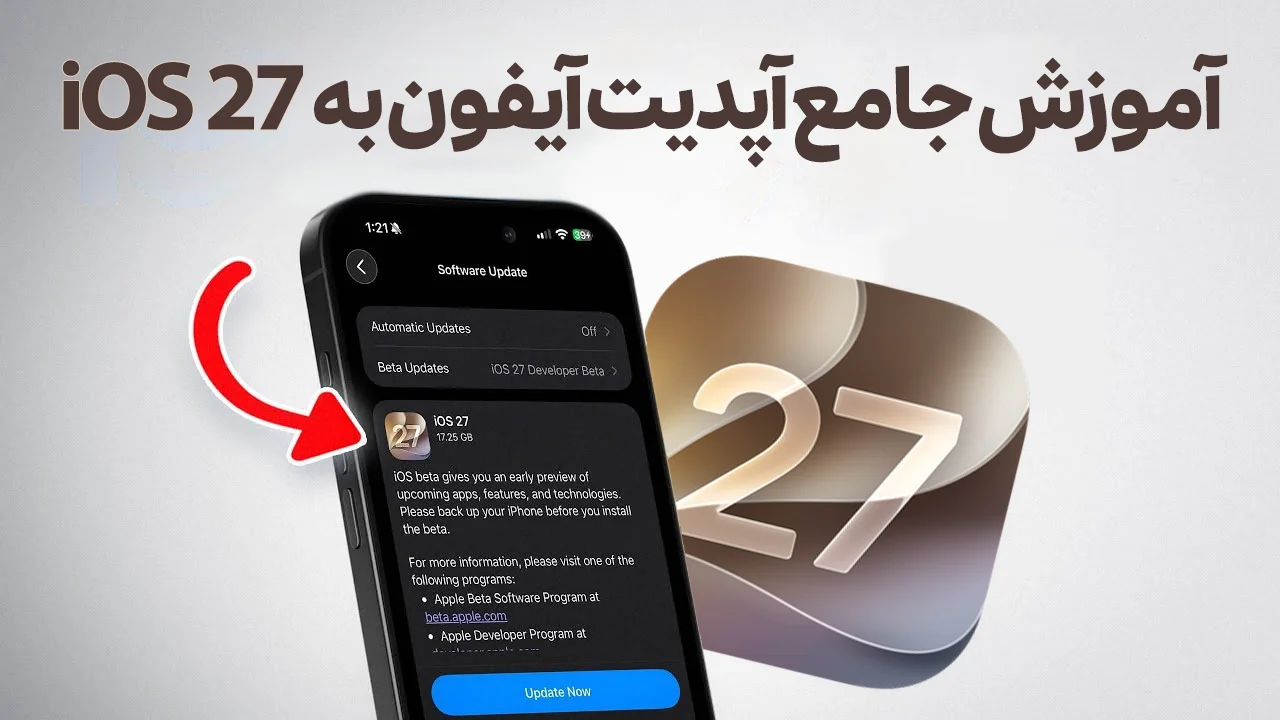
اگر آپدیت iOS 27 برای دستگاه شما در دسترس باشد، در این صفحه آن را میبینید؛ روی Update Now بزنید. توجه داشته باشید که اگر پیش از این iOS 26.7 را نصب نکرده باشید این آپدیت برای شما در بالای صفحه (مانند تصویر بالا) ظاهر خواهد شد. نیازی به نصب آن نیست و مستقیم به سراغ آپدیت iOS 27 در پایین صفحه بروید و مراحل را دنیال کنید.
در صورت نیاز رمز عبور یا Face ID / Touch ID را تأیید کنید تا دانلود آغاز شود؛ بسته به سرعت اینترنت، این مرحله ممکن است چند دقیقه تا دهها دقیقه طول بکشد.
پس از پایان دانلود، گزینه Install Now (همین حالا نصب کن) یا Schedule / Install Tonight (نصب در شب) را انتخاب کنید؛ اگر نصب شبانه را برگزیدید، گوشی را هنگام خواب روی شارژ بگذارید.
آیفون طی فرآیند نصب چند بار ریاستارت میشود؛ پس از پایان کار، وارد صفحه قفل و سپس Home میشوید و نسخهی جدید iOS فعال خواهد بود.
توجه داشته باشید که اگر پیش از این iOS 26.7 را نصب نکرده باشید این آپدیت برای شما در بالای صفحه مانند تصویر بالا ظاهر خواهد شد. نیازی به نصب آن نیست و مستقیم به سراغ آپدیت iOS 27 در پایین صفحه بروید و مراحل را دنیال کنید.
آپدیت iOS 27 با اینترنت سیمکارت (دیتا)
اگر به وایفای دسترسی ندارید و ترجیح میدهید از اینترنت سیمکارت برای دانلود آپدیت استفاده کنید، از نظر فنی مشکلی وجود ندارد و روند کار تقریباً مشابه آپدیت با وایفای است. تنها نکته این است که بهدلیل حجم نسبتاً بالای فایل iOS 27، مصرف دیتای موبایل قابل توجه خواهد بود و اگر بستهی اینترنت محدودی دارید، قبل از شروع کار حتماً حجم باقیمانده را چک کنید تا در میانهی دانلود با قطع اتصال و ارور مواجه نشوید.
آپدیت آیفون به iOS 27 با کامپیوتر و آیتونز / Finder
در صورتی که اتصال اینترنت روی آیفون پایدار نیست یا هنگام آپدیت OTA با ارور مواجه میشوید، میتوانید از طریق کامپیوتر و برنامهی Finder روی مک یا iTunes روی ویندوز آیفون خود را به iOS 27 بروزرسانی کنید.
مراحل کلی کار:
آخرین نسخهی Finder (روی macOS) یا iTunes (روی ویندوز) را نصب و اجرا کنید.
آیفون را با کابل USB به کامپیوتر وصل کنید و در صورت نیاز روی صفحه آیفون گزینهی Trust (اعتماد) را بزنید.
در پنجرهی Finder یا iTunes، آیفون خود را از نوار کناری یا نوار بالا انتخاب کنید.
روی Summary (خلاصه) یا همان صفحهی اطلاعات دستگاه کلیک کنید و سپس Check for Update (بررسی آپدیت) را انتخاب کنید.
اگر iOS 27 برای دستگاه شما منتشر شده باشد، گزینه Download and Update (دانلود و بروزرسانی) نمایش داده میشود؛ آن را انتخاب کنید.
مراحل نمایش دادهشده روی صفحه را دنبال کنید تا روند دانلود و نصب کامل شود؛ در این مدت، آیفون چند بار ریاستارت خواهد شد و پس از پایان کار روی iOS 27 بالا میآید.
نکات ضروری حین دانلود و نصب آپدیت
برای اینکه فرآیند آپدیت iOS 27 بدون مشکل طی شود، رعایت چند نکتهی ساده میتواند از بسیاری ارورها و توقفها جلوگیری کند:
استفاده از وایفای پایدار: حتی اگر اینترنت موبایل پرسرعتی دارید، برای فایلهای چند گیگابایتی بهتر است از وایفای استفاده کنید تا هم سرعت پایدارتر باشد، هم بستهی دیتای شما ناگهان تمام نشود.
وضعیت دانلود خودکار آپدیتها: اگر در تنظیمات آیفون گزینه Automatic Updates را فعال کرده باشید، ممکن است خود دستگاه فایل iOS 27 را از قبل دانلود کرده باشد؛ در این حالت بهجای «Download and Install» فقط گزینهی «Update» را میبینید که یعنی فایل آمادهی نصب است.
مدیریت حافظه هنگام نصب: اگر حافظه داخلی تقریباً پر باشد، آیفون ممکن است پیشنهاد حذف موقت برخی اپها را برای ایجاد فضای کافی نمایش دهد؛ در صورت پذیرش، این اپها بعد از پایان نصب بهطور خودکار و بدون از دست رفتن دادهها دوباره روی دستگاه نصب میشوند.
انتخاب زمان مناسب برای نصب: اگر نمیخواهید وسط روز گوشیتان بلااستفاده بماند، میتوانید نصب را برای شب برنامهریزی کنید؛ در این حالت، بهمحض اتصال آیفون به شارژ در زمان تعیینشده، نصب iOS 27 بهصورت خودکار انجام میشود.
مشکلات رایج در آپدیت iOS 27 و راهحلها
گیر کردن روی مرحله Update Requested
گاهی آیفون روی پیام «Update Requested» میماند و ظاهراً هیچ پیشرفتی در دانلود انجام نمیشود؛ این وضعیت معمولاً بهخاطر شلوغی سرورهای اپل در ساعات اولیهی انتشار نسخهی جدید رخ میدهد و در بیشتر موارد جای نگرانی جدی ندارد.
اگر مدت زیادی در این مرحله ماندهاید:
از Settings خارج شوید و چند دقیقه صبر کنید.
در صورت ادامهی مشکل، آیفون را ریستارت یا Force Restart کنید.
دوباره مسیر Settings > General > Software Update را طی کنید و دانلود را از سر بگیرید؛ ترجیحاً این کار را در ساعات کمترافیک انجام دهید.
گیر کردن روی Preparing Update
مرحلهی «Preparing Update» بخشی از فرآیند آمادهسازی فایلهای دانلودشده برای نصب است و اگر اتصال وایفای ضعیف یا فضای خالی کم باشد، ممکن است این مرحله طولانیتر از حد معمول شود.
برای رفع مشکل:
مطمئن شوید به یک شبکهی وایفای پایدار و نسبتاً پرسرعت متصل هستید.
چند گیگابایت فضای آزاد روی دستگاه داشته باشید (ترجیحاً بیش از ۱۵ گیگابایت).
در صورت ادامهی مشکل، آیفون را ریستارت کرده و دوباره فرآیند آپدیت را آغاز کنید؛ اگر باز هم نتیجه نگرفتید از روش آپدیت با کامپیوتر استفاده کنید.
ارورهای Unable to Verify Update و Update Failed
این خطاها اغلب بهدلیل مشکل در اتصال اینترنت، قطع شدن دانلود، پر بودن حافظه یا خراب شدن فایل آپدیت رخ میدهند.
راهحلها:
اتصال اینترنت را بررسی کنید و در صورت نیاز شبکهی دیگری را امتحان کنید.
به Settings > General > iPhone Storage بروید و در صورت وجود فایل آپدیت قبلی iOS 27، آن را حذف و دوباره دانلود کنید.
اگر چند بار تلاش ناموفق داشتید، آیفون را به کامپیوتر وصل کرده و از طریق Finder / iTunes آپدیت را انجام دهید.
مشکل شارژ و قطع اتصال هنگام آپدیت
خاموش شدن آیفون حین نصب بهخاطر کمبود شارژ یا قطع شدن کابل میتواند روند آپدیت را مختل و باعث نمایش ارورهای مختلف هنگام بوت مجدد شود.
برای جلوگیری:
حین نصب، گوشی را به شارژر وصل نگه دارید.
از کابل و شارژر سالم و ترجیحاً اصلی استفاده کنید.
اگر قطع اتصال رخ داد، اجازه دهید دستگاه بهطور کامل روشن شود و سپس دوباره از بخش Software Update وضعیت را بررسی و ادامهی نصب را انتخاب کنید.
راهاندازی و فعالسازی بعد از آپدیت
در بعضی موارد، پس از نصب iOS 27 آیفون در صفحهی Activation یا درخواست وارد کردن Apple ID و رمز عبور میماند؛ این موضوع بخشی از سیاستهای امنیتی اپل برای محافظت از اطلاعات شماست.
برای رفع مشکل:
اتصال اینترنت (وایفای یا دیتا) را بررسی کنید.
Apple ID و رمز عبور صحیح را وارد کنید؛ اگر رمز را فراموش کردهاید، از طریق سایت اپل یا اپل ساپورت مراحل بازیابی را دنبال کنید.
آیا iOS 27 را نصب کنیم؟ مزایا و ملاحظات
از نظر اپل و اغلب رسانههای تخصصی، iOS 27 یک آپدیت بزرگ با تمرکز بر Siri AI، Apple Intelligence و بهبودهای گسترده در تجربهی کاربری و امنیت است؛ روی آیفونهای جدیدتر، این نسخه میتواند تغییر محسوسی در نحوهی استفاده روزمره از گوشی ایجاد کند.
روی آیفونهای قدیمیتر مثل سری 11 و 12، تمرکز iOS 27 بیشتر بر بهبود پایداری، اصلاح باگها و هماهنگی با اپلیکیشنهای جدید است و انتظار جهش بزرگ در امکانات هوش مصنوعی را نباید داشت، اما از نظر امنیتی و سازگاری با اپهای جدید، نصب آن منطقی است.
اگر نسبت به باگهای اولیهی نسخههای بزرگ حساس هستید، میتوانید چند روز پس از انتشار رسمی و انتشار بازخورد کاربران صبر کنید و سپس آپدیت کنید؛ اما در عین حال، برای کسانی که میخواهند هرچه زودتر به Siri AI و امکانات تازهی شخصیسازی دسترسی داشته باشند، نصب سریع iOS 27 توصیه میشود، بهشرط آنکه از دستگاه نسبتاً جدید استفاده کنند.
وضعیت Apple Intelligence و Siri AI در iOS 27 برای کاربران ایران
Apple Intelligence روی چه دستگاهها و زبانهایی فعال است؟
Apple Intelligence مجموعهی قابلیتهای هوش مصنوعی اپل است که در iOS 27 بهصورت عمیق در سیستمعامل و اپهای مختلف ادغام شده و کارهایی مثل خلاصهسازی متن، تولید تصویر، پیشنهادهای هوشمند و ابزارهای نوشتن را انجام میدهد.
طبق اعلام رسمی اپل، Apple Intelligence روی آیفونهای جدیدتر مانند آیفون 16 و مدلهای بعدی، آیفون 15 پرو و 15 پرو مکس و برخی مدلهای دیگر که تراشهی کافی قدرتمند دارند فعال میشود و نیاز دارد زبان دستگاه و Siri روی یکی از زبانهای پشتیبانیشده مانند انگلیسی، فرانسوی، آلمانی، اسپانیایی، ترکی، و چند زبان دیگر تنظیم شده باشد.
Siri AI در iOS 27 و محدودیتهای منطقهای
Siri AI نسخهی جدید و هوشمندتر دستیار اپل است که در iOS 27 بهصورت بتا و در حال حاضر فقط با زبان انگلیسی در دسترس است و برای فعال شدن به دستگاههای سازگار با Apple Intelligence نیاز دارد.
بر اساس بیانیههای اپل، Siri AI در زمان انتشار اولیه در دو منطقهی مهم در دسترس نیست: اتحادیه اروپا (روی iOS، iPadOS و watchOS) و چین؛ اما در سایر مناطق جهان، بهشرط تنظیم زبان و منطقهی حساب روی حالتهای پشتیبانیشده، امکان فعالسازی وجود دارد.
این وضعیت برای کاربران ایران چه معنایی دارد؟
در فهرست رسمی محدودیتهای اپل، نامی از ایران بهعنوان منطقهی ممنوع برای Apple Intelligence یا Siri AI ذکر نشده است؛ محدودیتها بیشتر حول اتحادیه اروپا و چین میچرخد.
با این حال، کاربران ایرانی معمولاً از Apple ID با منطقههایی مثل آمریکا، ترکیه، امارات یا کشورهای دیگر استفاده میکنند و برای فعال کردن Apple Intelligence و Siri AI باید چند نکته را رعایت کنند:
دستگاه باید جزو مدلهای پشتیبانیشدهی Apple Intelligence باشد (مثل آیفون 15 پرو، 15 پرو مکس، آیفون 16 و مدلهای جدیدتر).
زبان دستگاه و Siri باید روی یکی از زبانهای پشتیبانیشده (فعلاً عمدتاً انگلیسی) تنظیم شود؛ زبان فارسی در فهرست زبانهای Apple Intelligence و Siri AI قرار ندارد.
Apple Account Region (کشور حساب اپل آیدی) نباید روی چین یا منطقهای باشد که بهطور رسمی محدودیت دارد؛ برای اتحادیه اروپا هم Siri AI روی آیفون فعلاً فعال نمیشود، هرچند Apple Intelligence در برخی سناریوها قابل استفاده است.
بنابراین اگر کاربر ایرانی هستید و آیفون شما جزو مدلهای جدید و سازگار است، در صورت داشتن اپلآیدی با منطقهی غیر اتحادیه اروپا / چین و تنظیم زبان دستگاه روی انگلیسی، در عمل شانس خوبی برای دسترسی به بخش قابل توجهی از امکانات Apple Intelligence و Siri AI دارید.
مراحل بعد از آپدیت آیفون به iOS 27
پس از آنکه آپدیت با موفقیت نصب شد و آیفون روی iOS 27 بالا آمد، چند کار ساده وجود دارد که کمک میکند از نسخهی جدید بیشترین بهره را ببرید:
بررسی تنظیمات شخصیسازی جدید: iOS 27 گزینههای تازهای برای ظاهر لاکاسکرین، فونتها، ویجتهای تعاملی و افکتهای بصری دارد؛ حتماً سری به بخش Settings > Display & Brightness و قسمتهای مرتبط با شخصیسازی بزنید.
فعالسازی یا بررسی Apple Intelligence (در صورت پشتیبانی): اگر آیفونتان جزو مدلهای سازگار است، در تنظیمات Siri & Search و بخشهای مرتبط با Apple Intelligence وضعیت فعال بودن ویژگیها را بررسی کنید و در صورت تمایل آنها را روشن کنید؛ توجه داشته باشید که برای اکثر کاربران ایرانی، تنظیم زبان روی انگلیسی شرط لازم است.
مرور تنظیمات امنیتی جدید: iOS 27 معمولاً همراه با گزینههای جدید امنیتی و حریم خصوصی عرضه میشود؛ بخش Settings > Privacy & Security را باز کنید و دسترسیها، گزارشها و پیشنهادهای امنیتی را مرور و در صورت نیاز تنظیمات را سختگیرانهتر کنید.
بررسی مصرف باتری و عملکرد سیستم: بعد از آپدیت، چند روزی وضعیت مصرف باتری و عملکرد اپها را زیر نظر بگیرید؛ اگر اپ خاصی رفتار غیرعادی دارد، آن را از App Store به آخرین نسخه بروزرسانی کنید.
آپدیت اپلیکیشنها: به App Store بروید و بخش Updates را چک کنید؛ بسیاری از اپها برای سازگاری بهتر با iOS 27 آپدیت دریافت میکنند و نصب آنها میتواند از کرشها و باگهای کوچک جلوگیری کند.
سوالات متداول درباره آپدیت iOS 27 آیفون
چطور آیفون را به iOS 27 آپدیت کنیم؟
بهطور خلاصه، دو راه اصلی دارید:
از طریق تنظیمات گوشی: Settings > General > Software Update و سپس Download and Install
از طریق کامپیوتر: اتصال آیفون به Finder / iTunes، انتخاب دستگاه، زدن Check for Update و سپس Download and Update
آیا با آپدیت به iOS 27 اطلاعات آیفون پاک میشود؟
در حالت عادی خیر؛ آپدیت OTA یا از طریق کامپیوتر اطلاعات شما را حفظ میکند، اما همیشه احتمال بروز مشکل حین نصب وجود دارد، به همین دلیل بکاپ گرفتن قبل از آپدیت کاملاً ضروری است.
آیا برای آپدیت آیفون به iOS 27 فیلترشکن لازم است؟
بهطور معمول نه؛ iOS 27 برای اغلب مناطق جهان بدون نیاز به VPN از سرورهای اپل قابل دانلود است، مگر در مواقعی که بهطور موردی اتصال به سرورها دچار مشکل باشد که در این صورت استفاده از یک VPN پایدار میتواند راهگشا باشد.
حجم آپدیت iOS 27 چقدر است و چقدر فضا لازم داریم؟
حجم فایل دانلودی iOS 27 بسته به مدل آیفون و نسخهی قبلی معمولاً بین حدود ۶ تا ۱۰ گیگابایت است و برای نصب بدون مشکل بهتر است حداقل ۱۵ گیگابایت، و ترجیحاً ۲۰ گیگابایت فضای آزاد روی حافظه گوشی داشته باشید.
مدت زمان آپدیت iOS 27 چقدر طول میکشد؟
بهطور متوسط بین ۲۰ تا ۴۰ دقیقه زمان برای دانلود، آمادهسازی و نصب لازم است؛ اگر سرعت اینترنت پایین باشد یا دستگاه قدیمیتر باشد، این زمان ممکن است طولانیتر شود.
Siri AI و Apple Intelligence در ایران فعال میشوند؟
Apple Intelligence و Siri AI بهصورت کلی برای دستگاههای سازگار و زبانهای مشخص در اکثر مناطق جهان در دسترساند، اما Siri AI در زمان انتشار اولیه در اتحادیه اروپا و چین روی آیفون فعال نیست. ایران بهطور مستقیم در فهرست مناطق ممنوع ذکر نشده، اما برای استفاده عملی لازم است اپلآیدی و زبان دستگاه روی حالتهای پشتیبانیشده (فعلاً عمدتاً انگلیسی) تنظیم شود و دستگاه شما جزو مدلهای جدیدی باشد که Apple Intelligence را پشتیبانی میکنند.
دیدگاه شما پس از بررسی توسط تحریریه منتشر خواهد شد. در صورتی که در بخش نظرات سوالی پرسیدهاید اگر ما
دانش کافی از پاسخ آن داشتیم حتماً پاسخگوی شما خواهیم بود در غیر این صورت تنها به امید دریافت پاسخ مناسب
از دیگران آن را منتشر خواهیم کرد.





دیدگاه شما پس از بررسی توسط تحریریه منتشر خواهد شد. در صورتی که در بخش نظرات سوالی پرسیدهاید اگر ما دانش کافی از پاسخ آن داشتیم حتماً پاسخگوی شما خواهیم بود در غیر این صورت تنها به امید دریافت پاسخ مناسب از دیگران آن را منتشر خواهیم کرد.
ایمیل شما منتشر نخواهد شد.