بر اساس گزارش کاربران پس از نصب آپدیت iOS 27، تنها چند بار سوایپ سریع روی صفحه اصلی میتواند آیفون را بهطور موقت از کار انداخته و در اصطلاح فریز کند. این مشکل حالا در شبکههای اجتماعی نیز در حال وایرال شدن است و حتی برخی از آن بهعنوان نوعی شوخی با آیفون دوستانشان استفاده میکنند.
باگ آپدیت iOS 27 و از کار افتادن موقت آیفون
این نوع قفل شدن موقت نرمافزاری در نسخههای مختلف iOS در گذشته نیز دیده شدهاند و اپل معمولاً در نهایت آنها را با یک بهروزرسانی برطرف میکند. در برخی موارد، فعال شدن این باگها به ترکیب پیچیدهای از لمسها و حرکات لمسی نیاز داشت؛ اما این بار ایجاد وضعیت مذکور بسیار ساده است.
انجام این کار را هرگز توصیه نمیکنیم اما اگر قصد تجربه این باگ را دارید و البته اگر آیفونی با iOS 27 دارید، برای تجربه این باگ ابتدا به صفحه اصلی (Home Screen) بروید. سپس از گوشه بالای سمت چپ صفحه به پایین بکشید؛ درست مانند زمانی که میخواهید مرکز اعلانها (Notification Center) را باز کنید. تقریباً بلافاصله و پیش از آنکه مرکز اعلانها کاملاً روی صفحه باز شود، از گوشه بالای سمت راست صفحه نیز به پایین بکشید تا مرکز کنترل (Control Center) باز شود. سپس مرکز کنترل را ببندید. این کار احتمالا باعث قفل شدن و از کار افتادن موقت گوشی و فریز شدن آن میشود.
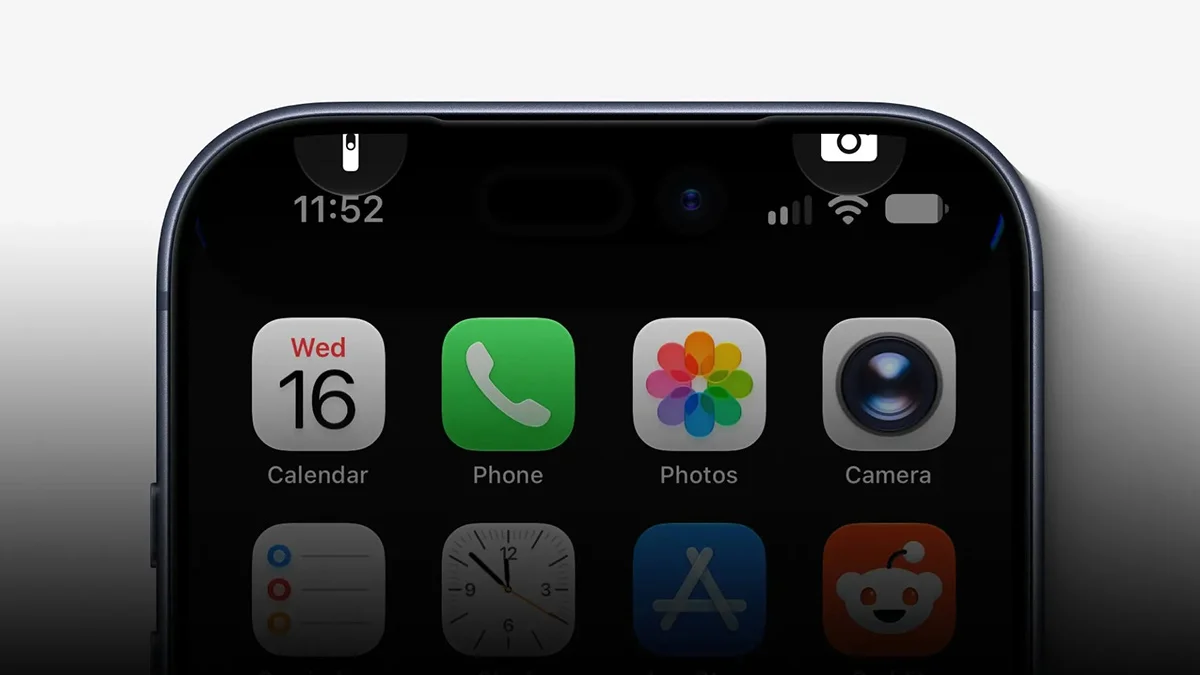
معمولاً در صورت فعالشدن این باگ، دکمههای دوربین و چراغقوه در صفحه قفل در قسمت بالای نمایشگر گیر میکنند. اما نشانه اصلی این مشکل آن است که دیگر نمیتوانید بین صفحات مختلف Home Screen سوایپ کنید. همچنین اگر برنامهای را باز کنید، لمس عناصر رابط کاربری بهدرستی ثبت نمیشود و عملاً امکان جابهجایی و کار با گوشی را از دست خواهید داد.
حتی اگر دکمه کناری را نگه دارید تا صفحه Slide to Power Off یا خاموشکردن گوشی نمایش داده شود، نوار لغزنده نیز به حرکت سوایپ شما واکنش نشان نمیدهد. خوشبختانه این مشکل کاملاً بیضرر و فقط یک قفل نرمافزاری موقت (Soft-Lock) است و میتوانید با یک راهاندازی مجدد اجباری (Force Reboot) بهسادگی آیفون را از این وضعیت خارج کنید. با این کار گوشی خاموش و دوباره روشن میشود. در ادامه روش انجام این کار را توضیح میدهیم.
چگونه آیفون را Force Reboot کنیم؟
برای راهاندازی اجباری آیفونهای جدید (Force Reboot):
- ابتدا دکمه افزایش صدا را یکبار فشار دهید و رها کنید.
- سپس دکمه کاهش صدا را یکبار فشار دهید و رها کنید.
- در نهایت دکمه کناری را فشار دهید و نگه دارید تا لوگوی اپل ظاهر شود.
- پس از آن، آیفون دوباره راهاندازی میشود و باید به حالت عادی بازگردد.
اگر میخواهید این باگ را عمداً آزمایش کنید اما در بار اول موفق نمیشوید، ممکن است لازم باشد سوایپها را یکی دو بار دیگر تکرار کنید. انجام این کار چندان دشوار نیست، اما بازه زمانی بسیار کوتاهی برای اجرای صحیح حرکات وجود دارد. به طور ساده ابتدا از گوشه بالای سمت چپ به پایین سوایپ کنید و سپس خیلی سریع همین حرکت را از گوشه بالای سمت راست انجام دهید.









دیدگاه شما پس از بررسی توسط تحریریه منتشر خواهد شد. در صورتی که در بخش نظرات سوالی پرسیدهاید اگر ما دانش کافی از پاسخ آن داشتیم حتماً پاسخگوی شما خواهیم بود در غیر این صورت تنها به امید دریافت پاسخ مناسب از دیگران آن را منتشر خواهیم کرد.
ایمیل شما منتشر نخواهد شد.