احتمالا اگر قرار باشد مهمترین ویژگی اپلیکیشن اینستاگرام را نام ببریم، قابلیت آپلود عکس روی حساب کاربری شخصی خود را انتخاب کنیم. به واسطه محدودیتهای رابط کاربری برنامهنویسی (API) آن، تنها راه آپلود کردن تصاویر روی حساب کاربری اینستاگرام، استفاده از اپلیکیشنهای اندروید و آیاواس است. البته این محدودیت دیگر برای کاربران مرورگر کروم وجود ندارد و با بهرهگیری از یک روش ساده میتوانند این محدودیت را دور زده و ارسال تصاویر در اینستاگرام با کامپیوتر را انجام دهید. تنها کاری که باید انجام دهید، تبدیل حالت مرورگر از دسکتاپ به موبایل است. برای این کار مراحل زیر را به ترتیب و با دقت کامل دنبال نمایید.
مرحله اول
در مرورگر کروم، آدرس سایت اینستاگرام را وارد کرده و سپس وارد حساب کاربری خود شوید.

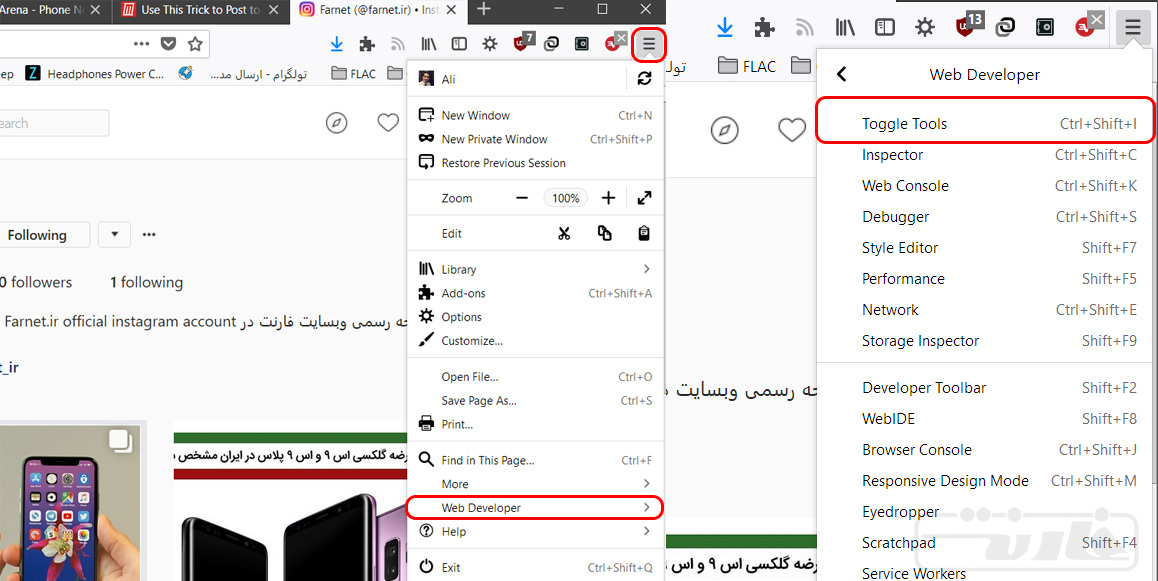
از بخش تنظیمات مرورگر کروم در قسمت بالا سمت راست روی گزینه Web Developer رفته و سپس با انتخاب Toggle Tools وارد حالت توسعهدهنده شوید. با زدن همزمان کلیدهای Ctrl+Shift+I در ویندوز و Cmd+Alt+I در مک نیز میتوانید وارد این حالت شوید.
مرحله دوم
با فشردن همزمان ترکیب کلیدهای Ctrl+Shift+M در ویندوز و Cmd+Shift+I در مک وارد رابط کاربری مخصوص موبایل شوید. برای استفاده از حالت موبایل به هیچوجه نباید حالت توسعهدهنده را ببندید زیرا با بستن این حالت، دوباره مرورگر به حالت دسکتاپ باز خواهد گشت.
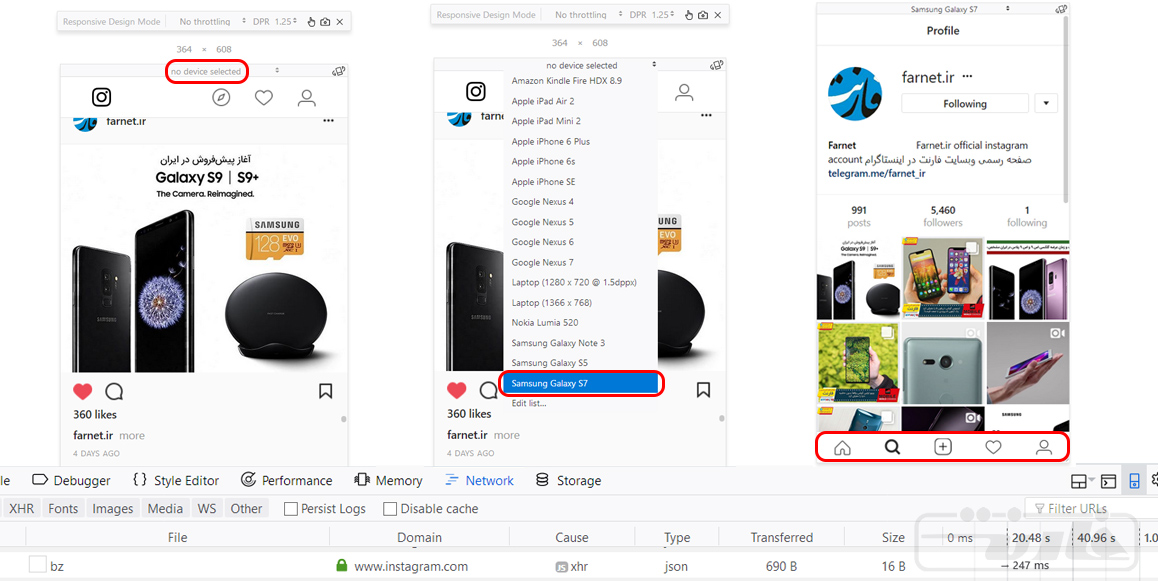
اکنون با همان محیطی مواجه میشوید که مشابه وبسایت اینستاگرام روی مرورگر موبایل شماست. برای اطمینان از حضور همه قابلیتهای نسخه موبایلی اینستاگرام، در بالای پنجره موبایلی (که معمولاً عبارت no device selected درج شده) میتوانید یک گوشی مدرن مثل گلکسی اس 7 را از لیست انتخاب کنید.
حالا رابط کاربری آشنای موبایل برای شما باز میشود که به امکانات کامل آن دسترسی خواهید داشت. حالا میتوانید با فشردن دکمه “+” در پایین صفحه تصویر دلخواهی را از کامپیوتر خود آپلود کنید.
مرحله سوم
پس از انتخاب تصویر مورد نظر، میتوانید از بین حالت نسبت تصویر مربعی یا همان شکل اصلی آن یکی را انتخاب کنید. البته این شیوه از آپلود کردن تصویر روی اینستاگرام، تمامی ابزارهای ویرایش و فیلترهای اپلیکیشن را در اختیارتان قرار نخواهد داد. هر چند که اگر تصویر را از کامپیوتر آپلود میکنید، به احتمال زیاد قبلا با نرمافزارهای ویرایش حرفهایتر تغییرات لازم را روی آن اعمال کردهاید. روی دکمه Next کلیک کنید و بعد از نوشتن کپشن مورد نظر، تصویر را با هشتگهای مورد علاقه خود پُر نمایید.
این روش برای همه افراد خوشایند نخواهد بود. اگر ابزارهای اینستاگرام به بخشی جداناپذیر از پستگذاری شما تبدیل شده است، باید از نسخههای اندروید و آیاواس اینستاگرام استفاده کنید. البته در صورتی که با دوربین عکاسی خود تصاویری زیبا ثبت کرده و با نرمافزارهای حرفهای کامپیوتر ویرایشهای خاصی روی آن اعمال کردهاید، این سبک از پستگذاری با مرورگر کروم احتمالا بیشتر کاربردی باشد. در صورتی که سوال نظری در مورد این متد داشتید، در نظرات آن را به اشتراک بگذارید.










دیدگاه شما پس از بررسی توسط تحریریه منتشر خواهد شد. در صورتی که در بخش نظرات سوالی پرسیدهاید اگر ما دانش کافی از پاسخ آن داشتیم حتماً پاسخگوی شما خواهیم بود در غیر این صورت تنها به امید دریافت پاسخ مناسب از دیگران آن را منتشر خواهیم کرد.
ایمیل شما منتشر نخواهد شد.