قابلیت Stories یا داستانها در اینستاگرام بهتازگی اضافه شده و میتوان آن را تا حدی یک کپی آشکار از اپلیکیشن Snapchat دانست. اما حالا که اینستاگرام بهویژه در ایران هواداران و کاربران بیشتری دارد خوب است با این ویژگی بیشتر آشنا شویم.
مطلب در 14 مهرماه با آخرین تغییرات اینستاگرام آپدیت شد
استوریز (Stories) چیست؟
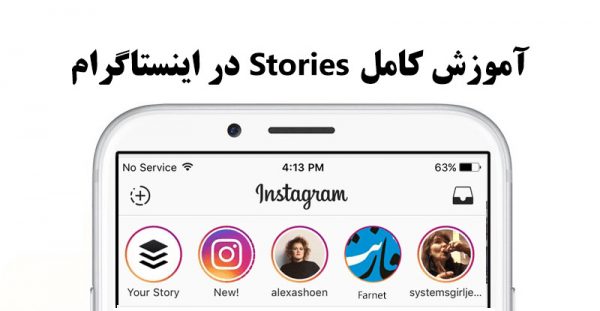
قابلیت Stories یا داستانها برای به اشتراکگذاشتن موقتی تصاویر و ویدئوها با فالورها یا همان دنبالکنندگان شماست. تصاویر و ویدئوهای این بخش تنها به مدت 24 ساعت و در بالای صفحه برای فالورهای شما نمایش داده خواهد شد. به این ترتیب در بالای صفحه خود و به صورت دایرههایی تصاویر و ویدئوهای موقت از فالویینگهایتان را مشاهده میکنید که در 24 ساعت اخیر قرار داده شده است.
Storyها در صفحه پروفایل نمایش داده نخواهند شد و همانطور که گفتیم موقتی هستند. شما میتوانید در طول روز چند Story هم منتشر کنید که هنگام نمایش بهترتیب برای مخاطبان ظاهر خواهد شد.
هنگام مشاهده Storyهای دیگران میتوانید با لمس گزینه Send Message یک پیام شخصی مرتبط با آن داستان را برای فرد ارسال کنید و یا با لمس سهنقطه و Report تصاویر و ویدئوهای نامناسب و ناقض قوانین را گزارش دهید. همچنین عددی که بالای صفحه مشاهده میکنید نشانگر تعداد ساعاتی است که از انتشار داستان زمان گذشته و با رسیدن این عدد به 24 آن Story حذف خواهد شد.
چگونه Story ارسال کنیم؟
ارسال داستان یا Story در اینستاگرام بسیار ساده است. کافیست دکمه + را در بالای صفحه لمس کنید. حالا میتوانید با فشردن دکمه دایرهای شکل عکس گرفته و یا با نگهداشتن آن تا ده ثانیه ویدئو ثبت کنید. دکمه صاعقه شکل برای فعال و غیرفعال کردن فلش دوربین بوده و دکمهای با دو فلش نیز برای جابجایی بین دوربین پشت و سلفی کاربرد دارد.
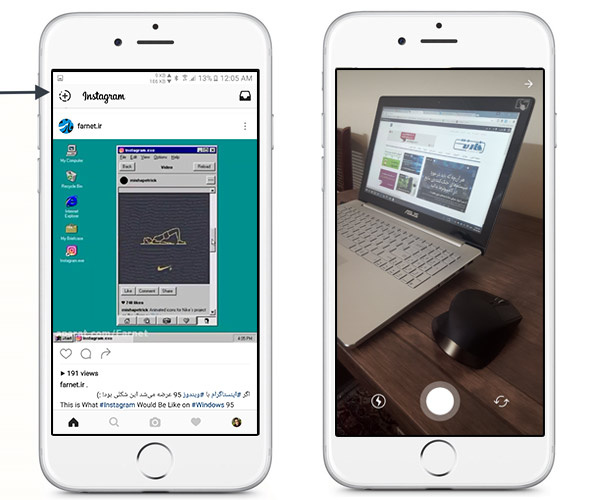
اگر بخواهید تصاویر را از گالری گوشی بارگذاری کنید کافیست انگشت خود را از بالا به پایین بکشید تا تصاویری که در 24 ساعت اخیر ذخیره کردهاید برای شما نمایش داده شود. دقت داشته باشید تصاویر Stories و همچنین ویدئوها تمام صفحه و مستطیلی شکل هستند.
حالا میتوانید با کشیدن انگشت از چپ به راست یا راست به چپ افکتهای مختلف را روی تصاویر خود اعمال کنید. همچنین قادرید با لمس دکمه به شکل قلم در بالای صفحه با قلمهای مختلف روی تصاویرتان بنویسید و رنگ قلم را نیز از پایین صفحه انتخاب کنید. یک ترفند در این صفحه برای انتخاب هر رنگ دلخواه نگهداشتن انگشت روی یکی از رنگها و سپس کشیدن به سمت رنگ مورد نظرتان است.
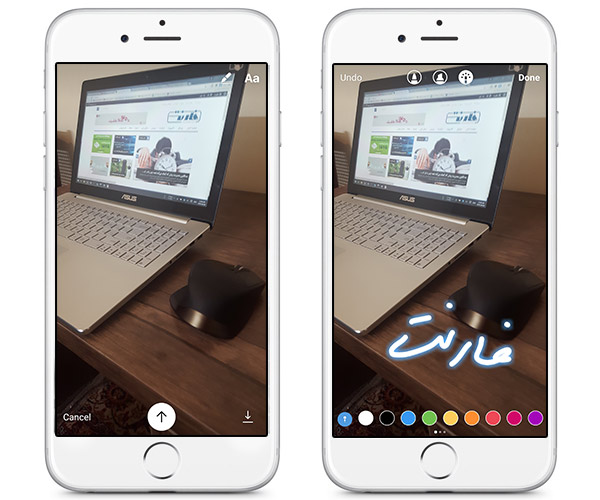
یک قابلیت دیگر نیز نوشتن روی تصاویر است که با فشردن دکمه Aa در بالای صفحه انجام میشود. پس از درج نوشته میتوانید آن را با یک انگشت جابجا کرده و با دو انگشت تغییر اندازه داده و بچرخانید. وقتی کار ویرایش تصویرتان تمام شد میتوانید با فشردن دکمه پایین سمت راست (فلش به سمت پایین) تصویر را در گالری خود ذخیره کنید و یا با فشردن دکمه دایرهای شکل پایین آن را ارسال کنید. همچنین میتوانید پس از ارسال Story آن را باز کرده و با لمس سهنقطه و انتخاب …Share as Post آنرا به شکل یک پست عادی نیز در صفحه خود منتشر کنید.
سوالات رایج در مورد Stories اینستاگرام
– آیا میتوانم Stories را بهطور کلی غیرفعال کنم؟
متأسفانه در حال حاضر چنین امکانی وجود ندارد.
– چگونه استوری چندقسمتی قرار دهم؟
کافیست پس از قرار دادن استوری اول استوریهای بعد را با فشردن دکمه دوربین در بالا و سمت چپ صفحه و سپس گرفتن عکس و انتخاب گزینه Your Story اضافه کنید.
– استوری لایو چیست و چگونه استوری لایو بگذاریم؟
برای آموزش کامل استوریهای لایو به این مطلب فارنت مراجعه کنید.
– چگونه میتوانم بدانم چه کسانی از Storyهای من بازدید کردهاند؟
برای اینکار کافیست استوری خود را باز کرده آن را به بالا کشیده و یا دکمه پایین صفحه را فشار داده و لیست افراد را مشاهده کنید.
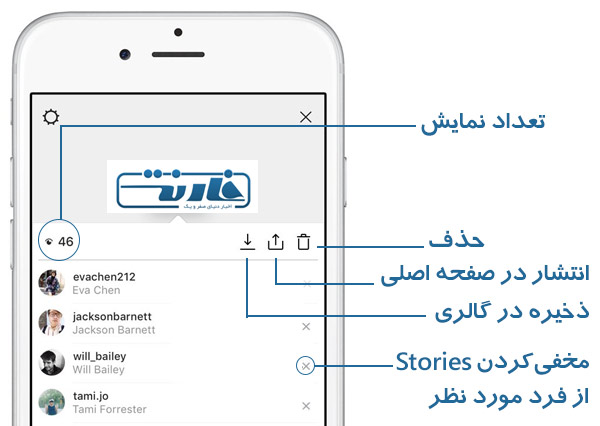
اگر در این بین فردی وجود دارد که نمیخواهید از این پس داستانهای شما را ببیند میتوانید روی دکمه ضربدر مقابل نام او لمس کنید. در این قسمت همچنین میتوانید Story خود را ذخیره کنید، آن را در صفحه اصلی خود به اشتراک بگذارید و یا با لمس آیکن سطل آشغال آن را حذف کنید.
– چهکسانی میتوانند در هنگام مشاهده Stories برای ما پیام ارسال کنند؟
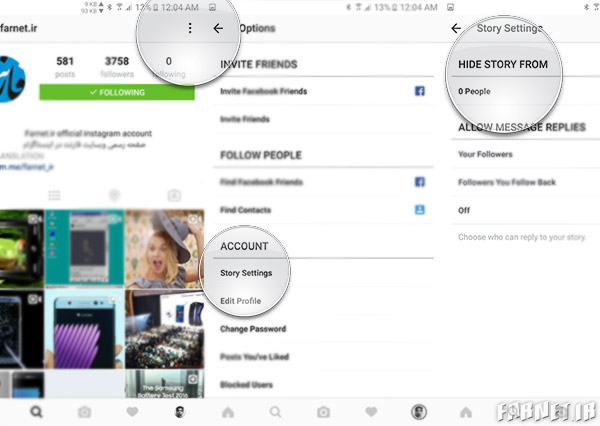
تمامی فالورهای شما این امکان را دارند تا برای داستانهای شما پاسخی ارسال کنند اما در تنظیمات Story Settings میتوانید این امکان را به افراد زیر محدود کنید:
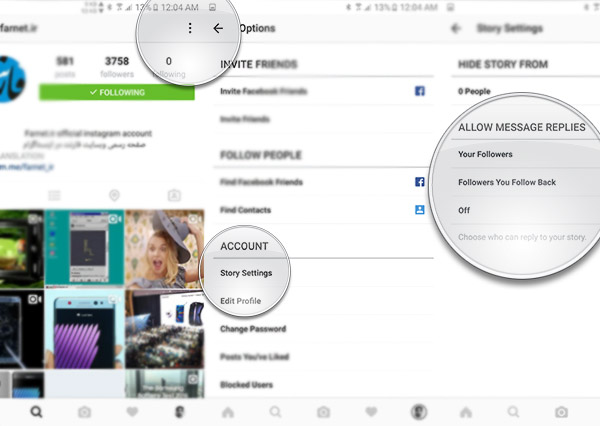
فالورهای شما (Your Followers)
فالورهایی که شما هم آنها را فالو میکنید (Followers You Follow Back)
هیچکس (Off)
– آیا میتوانم بدون اینکه فردی متوجه شود Story او را ببینم؟
خیر وقتی از استوری کاربری بازدید کنید نام شما برای او قابل رؤیت خواهد بود.
– چگونه میتوانم استوریهای چندقسمتی بگذارم؟
کافیست چند تصویر یا ویدئوی جداگانه در استوری منتشر کنید تا بهصورت چندقسمتی نمایش داده شود.
– چه کسانی میتوانند Storyهای مرا ببینند؟
برای اکانتهای پرایوت یا شخصی تنها فالورها قادرند تا استوری یا داستانهای شما را ببینند.
برای اکانتهای عمومی فالورها آن را در بالای صفحه خود مشاهده کرده و هر کاربری میتواند با مراجعه به پروفایلتان Storyهایتان را ببیند.
– نمیخواهم Storyهای یک فرد خاص را ببینم؛ باید چکار کنم؟
روی دایره Story فرد مورد نظر در بالای صفحه انگشت خود را نگه داشته و Mute …’s Story را انتخاب کنید. به این ترتیب استوری این فرد به آخر صف انتقال یافته و بهصورت خودکار پخش نخواهد شد.
– چه کنیم تا افراد خاصی Storyهای ما را نبینند؟
به تنظیمات و Story Settings مراجعه کنید. سپس Hide Story From را انتخاب کرده و افرادی را که نمیخواهید Storyهای شما را ببینند انتخاب کنید.
چگونه در کامپیوتر و از نسخه تحت وب (وبسایت) به Stories اینستاگرام دسترسی داشته باشم؟
برای اینکار میتوانید از مرورگر گوگل کروم و افزونه Chrome IG Story استفاده کنید.
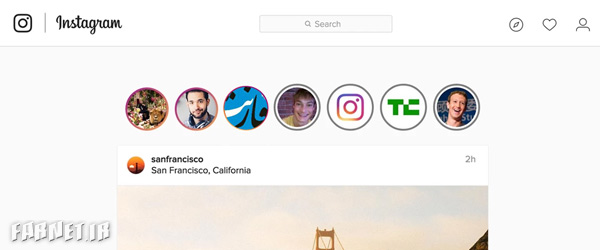
این افزونه را میتوانید به رایگان از فروشگاه کروم دانلود کنید:

همچنین میتوانید در صورت نیاز از مطالب آموزشی دیگر فارنت در مورد اینستاگرام نیز استفاده کنید:
[button url=”http://farnet.io/” size=”small” style=”default”]منبع: فارنت[/button]









دیدگاه شما پس از بررسی توسط تحریریه منتشر خواهد شد. در صورتی که در بخش نظرات سوالی پرسیدهاید اگر ما دانش کافی از پاسخ آن داشتیم حتماً پاسخگوی شما خواهیم بود در غیر این صورت تنها به امید دریافت پاسخ مناسب از دیگران آن را منتشر خواهیم کرد.
ایمیل شما منتشر نخواهد شد.