دردسر شما زمانی آغاز میشود که پیامکهای قدیمی را بر روی گوشی جدید خود نداشته باشید و یا اینکه اطلاعات تماس شما پاک شده باشد و بدتر از همه این که شماره یکی از مشتریان مهم شما به گوشی جدید منتقل نشده باشد. در نظر بگیرید که بازی مورد علاقه خود را بر روی گوشی قدیمی تا مراحل بالا انجام داده و امتیازهای زیادی کسب نمودهاید اما قادر به انتقال این امتیازها به گوشی جدید خود نباشید. اینجاست که بکاپ گرفتن از گوشی اندرویدی شما به دغدغه اصلی شما تبدیل میشود.
بدترین مورد در خصوص پشتیبان گرفتن از اطلاعات این است که شما میدانید برای یکسری از اطلاعات مهم پشتیبان تهیه نکردهاید اما نمیدانید این اطلاعات در کجا ذخیره شدهاند و زمانی متوجه میشوید که دیگر برای پشتیبانگیری دیر شده است. در مطلب زیر قصد داریم تا نحوه پشتیبانگیری از اطلاعات و بکاپ گرفتن از گوشی اندرویدی مربوط به نرمافزارها، پیامکها، گزارش تماسهای تلفنی و حتی کلمات پیشنهاد شده در قسمت صفحه کلید را آموزش دهیم، اقداماتی که آسان به نظر میرسد اما انجام دادن آنها حیاتی است.
1- دانلود و نصب برنامه هلیوم
برایبکاپ گرفتن از گوشی اندرویدی نیاز نیست خود را به زحمت انداخته و گوشی را روت نمایید، فقط کافیاست مراحلی را که ذکر میشود یکی پس از دیگری انجام دهید.
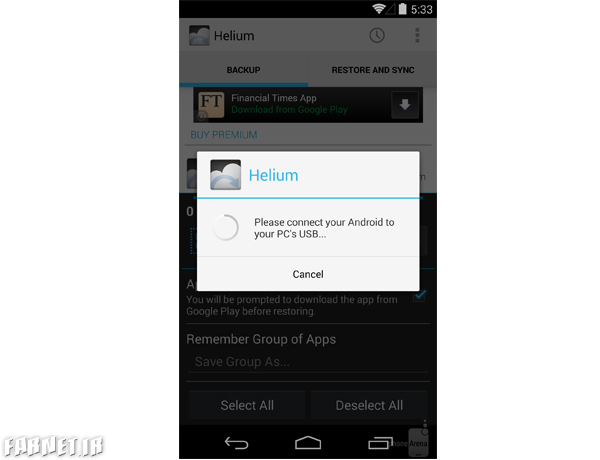 در اینجا برای گرفتن پشتیبان از اطلاعات نرمافزارهای نصب شده و همچنین بانک اطلاعاتی لغات پیشنهادی در قسمت صفحه کلید از نرم افزار Koushik’s Helium استفاده خواهیم کرد. (در قدیم این نرم افزار را به نام Carbon شناخته میشد.) پس از دانلود و نصب نرمافزار اندرویدی هلیوم از شما درخواست میشود تا گوشی اندرویدی خود را از طریق کابل میکرو یو اس بی به کامپیوتر متصل نمایید.
2- فعال کردن USB Debugging
پس از اتصال گوشی به کامپیوتر، هلیوم از شما درخواست میکند تا قابلیت USB Debugging را از قسمت Developers Option فعال نمایید.
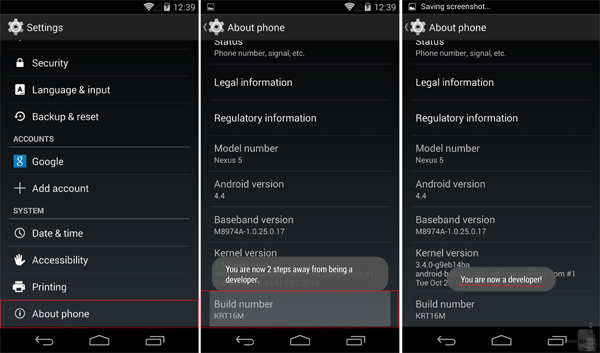
برای انجام این مورد باید به قسمت setting رفته و گزینه About phone را انتخاب نمایید، در اینجا بر روی Build Number هفت بار با انگشت اشاره نمایید. سپس به قسمت Developer Option رفته و گزینه USB Debuggingرا فعال نمایید.
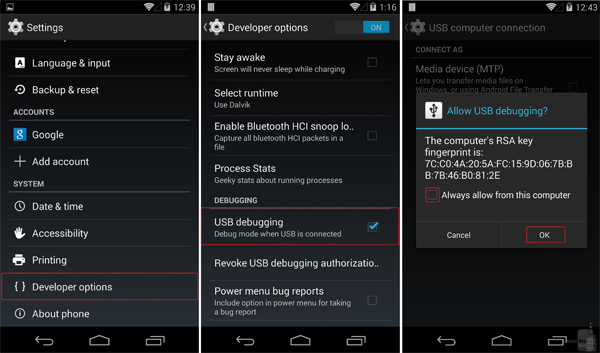
همان طور که در تصویر نمایش داده شده است، با درخواست RSA Key Fingerprint موافقت کنید.
3- اجرای برنامه بکاپ گوشی اندرویدی هلیوم بر روی کامپیوتر
در مرحله بعدی هلیوم از شما درخواست میکند تا این نرمافزار را بر روی کامپیوتر خود اجرا نمایید. نسخه کامپیوتر نرمافزار هلیوم را دانلود کرده و مراحل نصب آنرا انجام دهید.
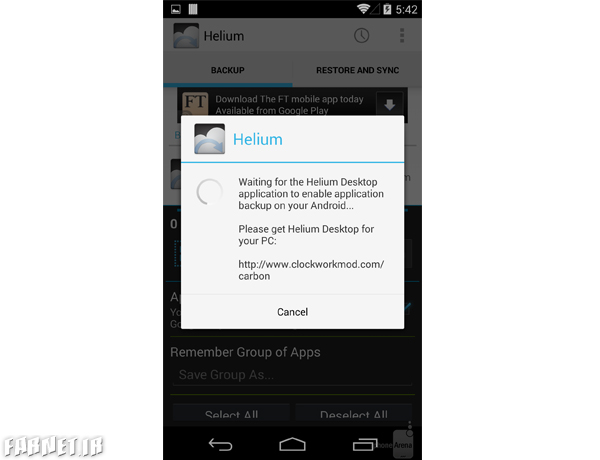
بعد از اتمام نصب، هلیوم را اجرا نمایید. نرمافزار گوشی شما را شناسایی خواهد کرد، (اگر این اتفاق صورت نگرفت، کافی است درایور مربوط به گوشی خود را از اینجا دانلود کنید.) سپس میتوانید از اطلاعات خود به راحتی پشتیبان تهیه کنید.
4- بکاپ گرفتن از اطلاعات مورد نیاز گوشی اندرویدی
در اینجا به سادگی قادر خواهید بود تا با انتخاب چک مارک مربوط به نرمافزار مورد نظر، از آن پشتیبان تهیه کنید. همانطور که در تصویر مشاهده میکنید قسمت پیامکها و بانک اطلاعاتی کلمات پیشنهادی مربوط به قسمت صفحه کلید در بالا قرار گرفته اند.
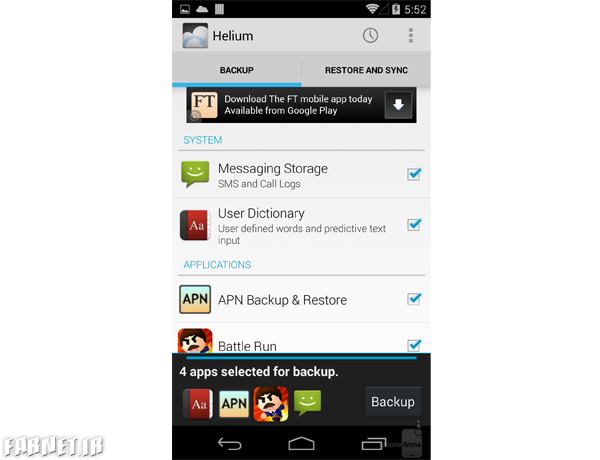
گزینه Backup را انتخاب کرده و مسیر فایل پشتیبان مورد نظر را بر روی کامپیوتر خود مشخص نمایید. (امکان ذخیره سازی بر روی فضای ابری نیز وجود دارد اما برای اینکار باید نسخه کامل نرمافزار را خریداری کنید.) به همین سادگی از اطلاعات شما پشتیبان گرفته شد!
5- ذخیره بکاپ گوشی اندرویدی بر روی کامپیوتر
توصیه میکنیم که یک نسخه کپی از پشتیبان گرفته شده بر روی هارد کامپیوتر خود نگه دارید، این کار به سادگی با فعال کردن گزینه Pc download در نرمافزار هلیوم انجام میشود.
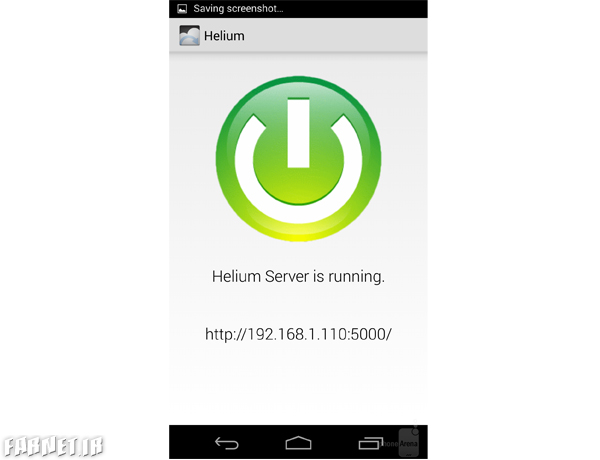
با این کار یک آدرس آی پی مشخص اختصاص داده میشود و شما میتوانید از طریق مرورگر کامپیوتر خود در همان شبکه ارتباط برقرار کنید. همچنین میتوانید از هلیوم به عنوان مرورگر فایلهای خود برای آپلود فایلهای مورد نظر به شبکههای ابری به صورت دستی نیز استفاده کنید.
6- بازگرداندن و استفاده از بکاپ گوشی اندرویدی
بسیار خب، زمان بازگرداندن تمامی پیامکهای شما بر روی گوشی جدید فرا رسیده است. به لطف نرمافزار کوچک فوقالعادهای که دانلود کردهاید، میتوانید اینکار را به سادگی انجام دهید.
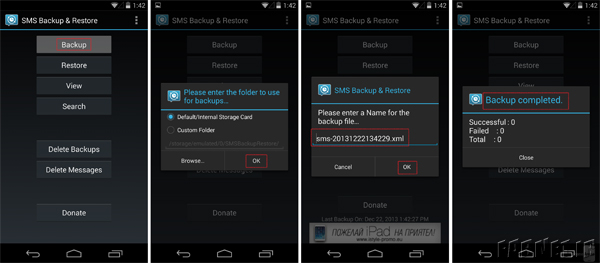
همانطور که در تصویر نمایش داده شده است، برای این کار کافی است تا بر روی چند قسمت مختلف کلیک نمایید. دقت داشته باشید که پشتیبان شما به کدام قسمت منتقل میشود، توصیه میشود تا نام فایل پشتیبان را نیز تغییر دهید چرا که ممکن است بخواهید یک نسخه کپی از فایل پشتیبان را بر روی کامپیوتر و یا شبکههای ابری ذخیره نمایید. بازگرداندن فایل پشتیبان به راحتی نصب مجدد نرمافزار بر روی گوشی جدید است، تنها باید مکان فایل Backup.xml خود را مشخص نمایید.
پس از بازگردانی پیامکها، نوبت به بازگردانی تاریخچه تماسها میرسد. این کار نیز با یک نرمافزار مشابه که در اینجا لینک دانلود آن قرار داده شده است، انجام میشود.
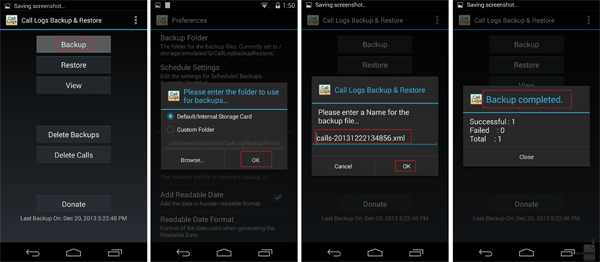
مراحل بازگردانی تاریخچه تماسها کاملا مشابه مورد قبلی است، ظاهر و عملکرد هر دو نرم افزار کاملا مشابه یکدیگر میباشد. در خاتمه یکبار دیگر نیز تاکید میکنیم که توجه داشته باشید تا یک نسخه کپی از فایل پشتیبان بر روی کامپیوتر و یا شبکههای ابری ذخیره نمایید.
Source: Phonearena









دیدگاه شما پس از بررسی توسط تحریریه منتشر خواهد شد. در صورتی که در بخش نظرات سوالی پرسیدهاید اگر ما دانش کافی از پاسخ آن داشتیم حتماً پاسخگوی شما خواهیم بود در غیر این صورت تنها به امید دریافت پاسخ مناسب از دیگران آن را منتشر خواهیم کرد.
ایمیل شما منتشر نخواهد شد.