در این راهنما به روشهای دانلود عکس از واتساپ و همچنین رفع مشکلات مربوط به نمایش ندادن عکسها و ویدیوهای واتساپ در گالری در گوشیهای آیفون و اندروید میپردازیم.
راهنمای سریع
- اگر عکسها و ویدیوهای واتساپ در گالری دستگاه شما نمایش داده نمیشوند، ابتدا باید مطمئن شوید که گزینه «ذخیره در گالری(Save to Camera Roll/Gallery) » فعال است.
- همچنین بهتر است میزان فضای خالی حافظه ذخیرهسازی دستگاه را بررسی کرده و در صورت پر بودن، فایلهای قدیمی را حذف کنید تا امکان ذخیره فایلهای جدید فراهم شود.
- اگر با روشهای داخل مطلب همچنان مشکل حل نشد، حذف و نصب مجدد واتساپ میتواند به رفع مشکلات احتمالی مربوط به تنظیمات کمک کند.
واتساپ را میتوان یک ابزار عالی برای بهاشتراک گذاشتن تصاویر و ویدیو با اعضای خانواده یا دوستان دانست. همچنین خود ما نیز هر روز تعداد زیادی تصویر یا ویدیو را در این پیامرسان دریافت میکنیم.
برای مشاهده این نوع فایلها بهترین راه استفاده از اپلیکیشن گالری گوشی است زیرا پیدا کردن و مشاهده تصاویر در واتساپ چندان خوشایند نیست. با این حال برای برخی از کاربران تصاویر واتساپ در گالری نمایش داده نمیشود.
چرا عکس واتساپ در گالری ذخیره نمیشود؟
این مشکل ممکن است به دلایل مختلفی مانند کمبود فضای ذخیرهسازی، تنظیمات نادرست، مشکلات کش برنامه یا پوشههای مخفی مربوط باشد. اگر با مشکل ذخیره نشدن عکس در واتساپ مواجه هستید، باید موارد زیر را بررسی کنید:
- تنظیمات مربوط به ذخیره و نمایش رسانه
- عدم دسترسیهای لازم
- مشکلات کش (Cache) برنامه
- نسخه قدیمی واتساپ
- کمبود فضای ذخیرهسازی
- پوشههای مخفی یا خصوصی
با وجود اینکه عوامل مختلفی میتواند در این مسئله دخیل باشد، راهکارهای سادهای برای رفع آن وجود دارد که در ادامه به آنها میپردازیم.
۵ روش برای رفع مشکل نمایش ندادن عکسها و ویدیوهای واتساپ در گالری
راهحل ۱: مشکلات پایهای
- راهاندازی مجدد دستگاه: اگر تصاویر یا ویدیوهای واتساپ در گوشی آیفون یا اندروید شما ظاهر نمیشوند، ابتدا گوشی خود را ریستارت کنید.
- بررسی فضای ذخیرهسازی داخلی: اگر حافظه دستگاه پر باشد، امکان دانلود تصاویر جدید در گالری وجود ندارد. میتوانید عکسها، ویدیوها یا فایلهای قدیمی واتساپ را حذف کنید یا با پاکسازی فضای گوشی، محل خالی ایجاد نمایید. برای رفع این مشکل میتوانید تصاویر واتساپ خود را از فایل منیجر یا تنظیمات واتساپ حذف کنید.
- پاک کردن کش واتساپ (ویژه اندروید) کش واتساپ ممکن است باعث عدم نمایش رسانهها شود. کش برنامه را از مسیر تنظیمات و با استفاده از آموزش گام به گام زیر پاک کنید.
مراحل حذف کش واتساپ در اندروید
- تنظیمات گوشی را باز کنید و به بخش Apps یا Apps & notifications بروید.
- اپلیکیشن واتساپ را پیدا و انتخاب کنید.
- بخش Storage را باز کنید و Clear cache را بزنید.
- گوشی خود را ریاستارت کنید.
نکته: حذف کش موجب پاک شدن فایلها و یا چتهای شما نمیشود. هرگز Clear storage or data را انتخاب نکنید زیرا دادههای شما حذف خواهد شد.
راهحل ۲: فعالسازی ذخیره در گالری در واتساپ
اگرچه رابط کاربری واتساپ در اندروید و iOS مشابه است، تنظیمات ذخیره عکسها متفاوت است. برای رفع مشکل نمایش عکسهای واتساپ در گالری، ابتدا این تنظیمات را بررسی کنید.
ذخیره عکس واتساپ در گالری چگونه انجام میشود؟ (چگونه عکسهای واتساپ در گالری ذخیره شود)
برای اینکه عکسها به صورت خودکار در گالری نمایش داده شوند، باید تنظیمات مربوط به ذخیره فایل در واتساپ را فعال کنید. در ادامه به بررسی گامبهگام این فرایند در سیستمعاملهای مختلف میپردازیم.
بررسی و فعالسازی تنظیمات ذخیره خودکار عکسها در واتساپ
- وارد واتساپ شوید
- از گوشه سمت راست و پایین صفحه اصلی با زدن بر روی Settings وارد تنظیمات شوید.
- حالا در صفحه تنظیمات به سراغ گزینه Chats بروید.
- حالا در صفحه جدید گزینه Save to Photos را فعال کنید.
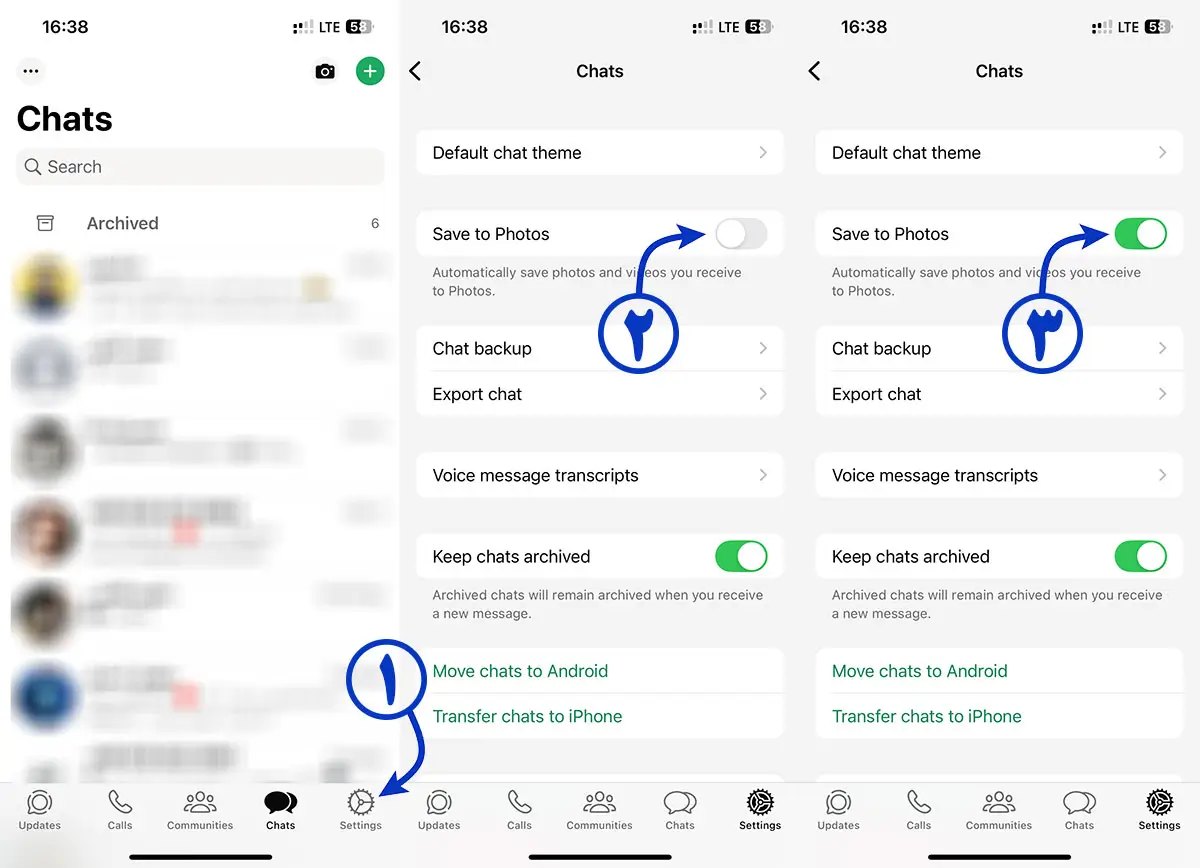
این گزینه در نسخههای قدیمی iOS احتمالا با نام Save to Camera Roll دیده میشود. با فعال کردن این گزینه از این به بعد عکسهایی که در واتساپ برای شما ارسال میشود به صورت خودکار در اپلیکیشن Photos ذخیره و مشاهده میشوند. در عین حال باید در تنظیمات آیفون اجازه دسترسی واتساپ به گالری را چک کنید که دسترسی کامل داشته باشد که کمی پایینتر در راهحل چهارم توضیح خواهیم داد..
- واتساپ را باز کنید
- از گوشه بالا سمت راست با زدن روی منوی سهنقطه وارد تنظیمات شوید.
- حالا به سراغ گزینه چتها بروید.
- حالا گزینه Media Visibility را روشن کنید تا سبز شود.
با فعال کردن این گزینه حالا عکسها و ویدئوهای ارسالی به شما در واتساپ در گالری گوشی نمایش داده خواهند شد و تمام فایلهای رسانهای جدید به گالری اضافه میشوند.
نکته: اگر تصاویر یا ویدیوهای واتساپ برخی مخاطبین یا گروهها در گالری نمایش داده نمیشود، ممکن است این گزینه برای آنها غیرفعال باشد. وارد چت مورد نظر شوید روی نام مخاطب یا گروه بزنید و سپس در بخش Media Visibility گزینه Yes را انتخاب کنید.
راهحل 3: رفع مشکل نمایش ندادن عکسها در اندروید؛ چگونه عکس از واتساپ به گالری برود؟
گزینه Media Visibility فقط برای تصاویر ارسالی پس از فعال کردن این گزینه کاربرد دارد و فایلهای قبلی را از حالت مخفی خارج نمیکند.
عکسهای واتساپ کجا ذخیره میشوند و چگونه میتوان آنها را در گالری مشاهده کرد؟
تصاویر و ویدیوهای دانلود شده از واتساپ در حافظه داخلی گوشی ذخیره میشوند، اما بسته به تنظیمات برنامه، ممکن است در گالری نمایش داده نشوند. این موضوع باعث شده کاربران به دنبال روشهای مطمئن برای ذخیره عکس در واتساپ و همچنین اطمینان از ذخیره واتساپ در گالری باشند.
وقتی گزینه Media Visibilityرا فعال میکنید، پوشهای به نام Private داخل فولدر تصاویر و ویدیوهای واتساپ ساخته میشود که فایلها به آن منتقل میشوند. برای نمایش فایلهای قدیمی در گالری باید آنها را از این پوشه خارج کنید.
چگونه تصاویر واتساپ را در اندروید از حالت مخفی خارج کنیم؟
برای انجام این کار به یک برنامه مدیریت فایل یا همان فایل منیجر در گوشی اندرویدی خود نیاز دارید. تفاوتی ندارد از چه برنامهای استفاده میکنید و صرفا به مسیر قرارگیری فایل توجه داشته باشید.
- اپلیکیشن مدیریت فایل (File Explorer) را باز کنید
- به سراغ فولدر واتساپ بروید.
- حالا فولدر مدیا Media را باز کنید.
- حالا به سراغ فولدر WhatsApp Images بروید.
- پوشه Private را پیدا کنید
- همه تصاویر را انتخاب کرده و گزینه Cut یا Move را بزنید.
- سپس به پوشه WhatsApp Images بازگردید و تصاویر را Paste کنید.
- همین مراحل را برای پوشه WhatsApp Videos نیز انجام دهید تا ویدیوها هم نمایش داده شوند.
راهحل 4: تنظیمات دسترسی واتساپ به Photos در آیفون
واتساپ برای دانلود یا آپلود عکسها نیازمند دسترسی به اپلیکیشن Photos است و برای اینکه اطمینان حاصل کنید که واتساپ دسترسی کامل به Photos دارد و این دسترسی فعال است لازم است این تنظیمات را بررسی کنید:
- به تنظیمات آیفون بروید
- به سراغ برنامه Whatsaap بروید
- روی گزینه Photos ضربه بزنید
- حالا گزینه All Photos راانتخاب کنید.
راهحل 5: واتساپ رو را آپدیت یا حذف و دوباره نصب کنید
مشکل نمایش ندادن عکسها و ویدیوهای واتساپ در گالری یکی از مسائل رایج کاربران است که به راحتی با بررسی تنظیمات و مدیریت حافظه قابل حل است. با فعال کردن گزینههای ذخیره واتساپ در گالری و رعایت نکات ذکر شده، میتوانید از مشاهده و مدیریت عکسها و ویدیوهای واتساپ در گالری خود اطمینان حاصل کنید.
اطمینان داریم که یکی از روشهای بالا برای شما چارهساز خواهد بود اما گاهی اوقات کار گره میخورد و بهتر است به سراغ گزینه آخر یعنی حذف و نصب دوباره Whatsapp بروید.
قبل از اقدام به حذف و نصب مجدد واتساپ ابتدا بهتر است به سراغ گزینه آپدیت برنامه بروید. برخی مواقع مشکل نشان ندادن تصاویر واتساپ در گالری مربوط به خود این برنامه میشود. بنابراین بهتر است گوگل پلی با اپ استور را باز کنید تا جدیدترین آپدیتهای منتشر شده برای این پیامرسان را دریافت کنید.
اگر به سراغ گزینه حذف و نصب دوباره رفتهاید بهتر است مطمئن شوید یک پشتیبان از اطلاعات خود را در گوگل درایو یا آیکلود داشته باشید. با حذف واتساپ چتها و دادههای شما از بین خواهد رفت. پس از مطمئن شدن از این موضوع واتساپ را حذف و از فروشگاه گوگل یا اپ استور جدیدترین نسخه آن را دانلود و نصب کنید.
سوالات متداول درباره ذخیره عکس واتساپ در گالری
عکسهای واتساپ کجا ذخیره میشوند؟
تصاویر و ویدیوهای واتساپ در حافظه داخلی گوشی و در پوشه WhatsApp Media ذخیره میشوند.
چگونه عکسها به صورت خودکار در گالری ذخیره شوند؟
با فعال کردن گزینه Save to Photos در آیفون و Media Visibility در اندروید، عکسها به صورت خودکار در گالری نمایش داده میشوند.
چرا عکسهای واتساپ در گالری دیده نمیشوند؟
دلایل مختلفی از جمله تنظیمات نادرست، کمبود حافظه، یا فایلهای مخفی وجود دارد که با روشهای ذکر شده قابل حل هستند.









دیدگاه شما پس از بررسی توسط تحریریه منتشر خواهد شد. در صورتی که در بخش نظرات سوالی پرسیدهاید اگر ما دانش کافی از پاسخ آن داشتیم حتماً پاسخگوی شما خواهیم بود در غیر این صورت تنها به امید دریافت پاسخ مناسب از دیگران آن را منتشر خواهیم کرد.
ایمیل شما منتشر نخواهد شد.