بازی State of Decay 2 یکی از پرطرفدارترین و مورد انتظارترین بازیهای ممکن بود که دو سه ماه پیش برای ویندوز 10 و ایکسباکس وان عرضه شد. هدف در این بازی بقا و توسعه محل زندگی خود است تا بتوانید در جهانی که اطرافتان را زامبیهای مرگبار احاطه کردهاند، نجات پیدا کنید. البته در این میان مشکلات گسترده فنی بازی مانع از تجربه کامل و نهایت لذت از آن شده است که در ادامه به برخی از این مشکلات میپردازیم. پیش از هر چیز به سراغ سیستم مورد نیاز و پیشنهادی بازی میرویم تا با سیستم خود آن را مطابقت دهید:
حداقل سیستم مورد نیاز:
- پردازنده: AMD FX-6300 یا Intel Core i5-2500
- کارت گرافیک: NVIDIA GeForce GTX 760 یا AMD Radeon HD 7870
- حافظه رم: 8 گیگابایت
- حافظه ذخیرهسازی: 30 گیگابایت
- دایرکت اکس: نسخه 11
- سیستمعامل: ویندوز 10
سیستم پیشنهادی:
- پردازنده: AMD FX-8350 یا Intel Core i5 4570
- کارت گرافیک: NVIDIA GeForce GTX 960 یا AMD Radeon R9 380
- حافظه رم: 16 گیگابایت
- حافظه ذخیرهسازی: 30 گیگابایت
- دایرکت اکس: نسخه 11
- سیستمعامل: ویندوز 10
توجه کنید که نمونه لپتاپی کارتهای گرافیک از نمونه دسکتاپ آن ضعیفتر است. (بهطور مثال GTX 960M از GTX 960 ضعیفتر است.)
مشکلات رایج بازی State of Decay 2:
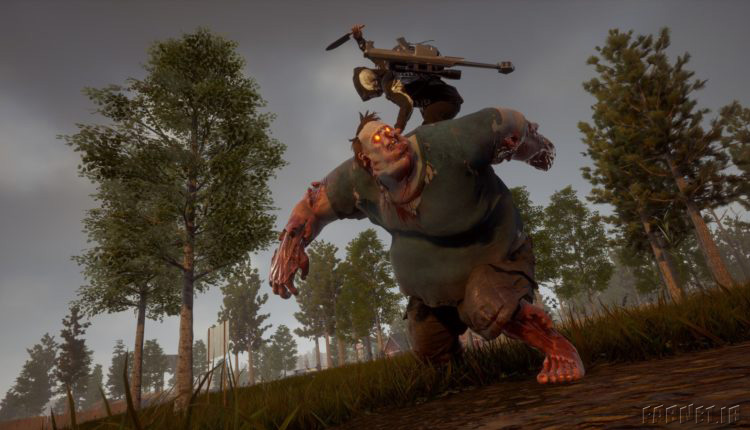
1. حل ارور کد 6
بسیاری از کاربران پلتفرم پیسی ارور کد 6 را تجربه کردهاند که مانع اجرای بازی State of Decay 2 میشود. هر چند که یک راه حل ساده برای این مشکل وجود دارد. جهت حل این معضل باید به فایروال خود مراجعه کرده و روی گزینه تنظیمات یا همان option کلیک نمایید. سپس به قسمت properties ویندوز فایروال رفته و مطمئن شوید که در بخش outbound برای این بازی اجازه صادر شده باشد و در بخش inbound بلاک باشد. این راه حل میتواند منجر به حل شدن کامل ارور کد 6 شود.
2. کرش شدن و عدم اجرای بازی
این مورد یکی دیگر از مشکلاتی است که گریبانگیر بازیکنان شده است. بنا بر گفته بازیکنان، پس از اجرای بازی لوگوی آن به نمایش درآمده و سپس کرش میکند و بدون نشان دادن هیچ ارور خاصی از بازی خارج میشود. برای رفع این مشکل تنها لازم است که کلیدهای WinKey+R را با همدیگر فشار داده و یک پنجره کوچک باز خواهد شد که در آن باید متن زیر را وارد کرده و سپس روی OK کلیک نمایید:

گزارشی که نمایش داده میشود را بخوانید و اگر پایان آن به عبارت “Failed to choose a D3D11 Adapter” ختم شده است، پس مطمئن شوید که ویندوز و فایلهای دایرکتاکس نصب شده روی کامپیوتر به آخرین نسخه بروزرسانی شده باشد.
ویندوز، فایلهای دایرکتاکس، درایور کارت گرافیک را آپدیت نموده و سپس سیستم را ریستارت کنید. به احتمال بالا این بار بازی برایتان اجرا خواهد شد.
3. صفحه سیاه
مشکل دیگری که گزارش شده مربوط به صفحه سیاه است. به موجب این مشکل، بازی یک صفحه سیاه را به شما نشان میدهد اما صدای محیط بازی به صورت کامل شنیده خواهد شد. جهت از بین بردن این مشکل بازی را اجرا کرده و به محض روبهرو شدن با این صفحه سیاه، کلیدهای Alt+Enter را بزنید. این کار بازی را در حالت پنجرهای قرار داده و قادر هستید به تجربه آن بپردازید.
اکنون به بخش تنظیمات ویدیو رفته و رزولوشن مورد نیاز را انتخاب نمایید تا توانایی تجربه بازی را در حالت تمامصفحه داشته و دیگر با صفحه سیاه مواجه نشوید.
اگر با این راه حل این مشکل رفع نشد، باید به سراغ بروزرسانی کردن درایور کارت گرافیک خود بروید یا نسخهای قدیمیتر از آن را نصب کنید. این روش باید صفحه سیاه را از بین ببرد.
4. کاهش نرخ فریم و لگ زدن بازی
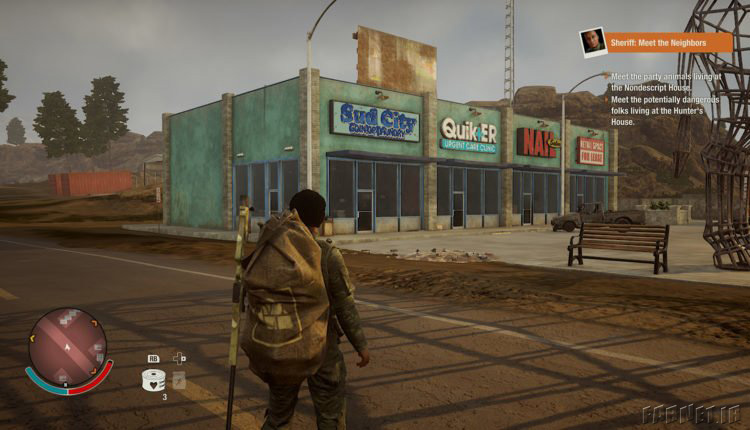
با وجود اینکه بازیهای روی پیسی، تغییر تنظیمات گرافیکی بسیاری ارائه میدهند اما تعداد زیادی از کاربران این پلتفرم خبر از کاهش نرخ فریم و وجود لگ در هنگام اجرای بازی دادهاند. برای حل این مسئله اطمینان حاصل کنید که جدیدترین نسخه درایور کارت گرافیک را نصب کرده باشید چون نسخههای جدید دارای بهینهسازی بیشتری برای اجرای بازیها هستند. همچنین چک کنید که هیچگونه برنامه دیگری در پسزمینه فعال نباشد که بخش زیادی از نیروی پردازنده یا هارد را مورد استفاده قرار دهد. این برنامهها را به وسیله تسک منجر ببندید.
نکته دیگر اینکه بخش تنظیمات یا همان کنترل پنل انویدیا را باز کنید و به بخش Manage 3d settings بروید، سپس قسمت Program Settings را انتخاب نمایید. در اینجا میتوانید لیستی از تنظیمات مربوط به بازی State of Decay 2 را مشاهده کنید. به دنبال گزینه V-Sync بگردید و آن را در حالت Fast قرار دهید. این کار بسیار تاثیرگذار بوده و مشکلات کاهش نرخ فریم و لگ را به صورت چشمگیری بهبود میبخشد تا قادر به اجرای بدون مشکل بازی باشید.
مواردی که در بالا ذکر شد تنها بخشی از مشکلات احتمالی در اجرای بازی State of Decay 2 است. اگر شما هم موردی به ذهنتان رسید یا راه حلی بهتر برای مشکلات فوق در نظر دارید، آنها را با ما در میان بگذارید.









دیدگاه شما پس از بررسی توسط تحریریه منتشر خواهد شد. در صورتی که در بخش نظرات سوالی پرسیدهاید اگر ما دانش کافی از پاسخ آن داشتیم حتماً پاسخگوی شما خواهیم بود در غیر این صورت تنها به امید دریافت پاسخ مناسب از دیگران آن را منتشر خواهیم کرد.
ایمیل شما منتشر نخواهد شد.