یکراه برای کاربرپسندتر کردن پروندهها، مخفی کردن صفحات در اکسل است؛ صفحاتی که بهطور منظم استفاده نمیشوند. ممکن است که به خاطر آرشیو کردن برخی فایلها مجبور به انجام این کار بشوید، یا اینکه بخواهید در پشتصحنه یک صفحه، از تعداد زیادی فانکشن، تابع و فرمول استفاده کنید.
لازم نیست که با پاک کردن محتوای یک اکسل، دسترسی به بخشهای خاصی از آن را ببندید. در آموزش امروز فارنت، میتوانید بهسادگی صفحات را از دید پنهان کنید.
چگونه یک صفحه را در اکسل مخفی کنیم
پنهان کردن یک صفحه در اکسل بسیار آسان است. میتوانید این کار را در تنها چند مرحله انجام دهید:
- بر صفحهای که میخواهید آن را پنهان کنید، کلیک کنید.
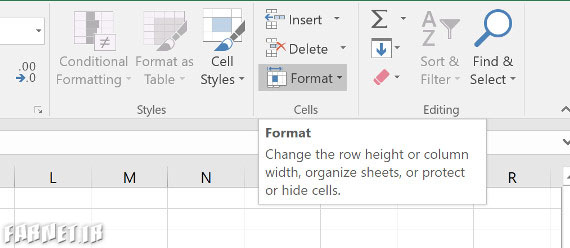
- به ترتیب به Home، Cells و Format بروید.
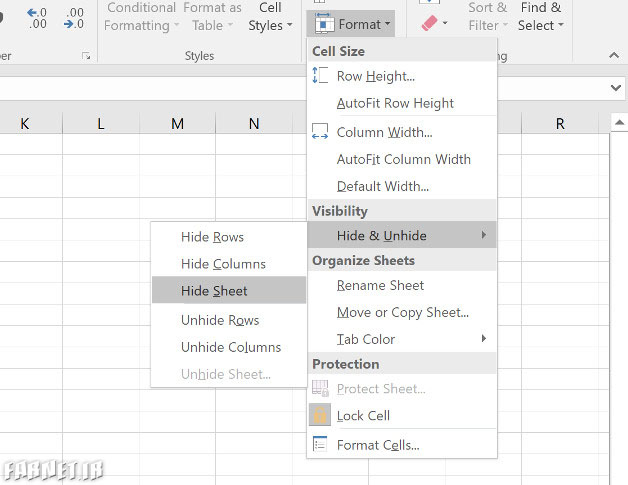
- در بخش Visibility، بر Hide Sheet کلیک کنید.
- برای نمایش دوباره صفحه مراحل 1 تا 3 را دوباره طی کرده و این بار بر Unhide کلیک کنید.
صفحه انتخابی شما تا زمانی که دوباره این تنظیمات را تغییر دهید بهسرعت از سند محو میشود. آیا میخواهید یکمرتبه چند صفحه را پنهان کنید؟ آیا میخواهید صفحات را عمیقاً پنهان کنید؟ چند متد دیگر برای شما داریم.
پنهان کردن چندین صفحه از اکسل
اکسل به کاربران امکان پنهان کردن چند صفحه را بهصورت همزمان میدهد؛ این کار به نحوه انتخاب صفحات بستگی دارد. اگر نیاز به پنهان کردن تنها یک صفحه دارید، میتوانید مثل همیشه روی آن کلیک کنید. در غیر این صورت دکمه Shift را برای انتخاب صفحاتی که در کنار هم قرار دارند و دکمه Ctrl را برای انتخاب صفحاتی که در کنار هم قرار ندارند نگهدارید.
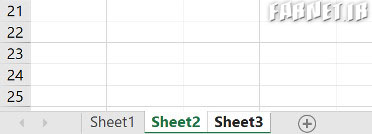
همانطور که در تصویر بالا مشاهده میکنید، Sheet2 و Sheet3 باهم انتخابشدهاند. پسازاینکه صفحات موردنظرتان را انتخاب کردید، به بخش Cells از تب Home وارد شوید و به دنبال Format بگردید.
از منوی بازشدنی Format، برای دسترسی به Hide & Unhide استفاده کنید و بعد Hide Sheet را انتخاب کنید.
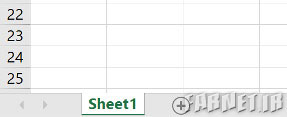
حالا به تب صفحات نگاه کنید، باید صفحاتی که انتخاب کرده بودید مخفیشده باشند.
هرگاه به پنهان کردن صفحات اکسل عادت کردید، میتوانید با استفاده از شورتکات Alt + O و سپس فشردن دو بار دکمه H نیز صفحه را پنهان کنید.
نشان دادن یک صفحه مخفیشده در اکسل
میتوانید همانطور که یک صفحه در اکسل را مخفی کردهاید، دوباره آن را نشان دهید. بر تب صفحات کلیک راست کرده و Unhide را انتخاب کنید.
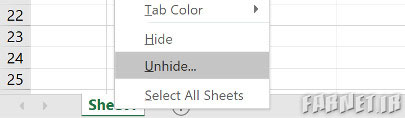
این کار پنجره زیر را برایتان نمایش میدهد:
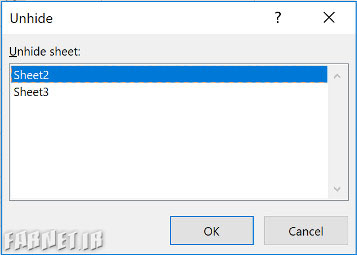
بر صفحهای که میخواهید آن را نشان دهید کلیک کرده و بعد Ok را انتخاب کنید.
احتمالاً خودتان هم توجه کردهاید که با این روش شخص دیگری میتواند به همان سادگی که صفحهای مخفی کردهاید، دوباره نمایشش دهد. اگر میخواهید صفحهای را واقعاً مخفی نگهدارید، باید اکسل را به ویژوالبیسیک بسپارید.
مخفی کردن یک صفحه اکسل به کمک ویژوالبیسیک
اگر تازه با زبان برنامهنویسی ویژوالبیسیک آشنا میشوید، ممکن است برایتان وحشتآور باشد؛ اما کاری که امروز قصد انجام آن را داریم کاملاً واضح است. اکسل ویژگیای دارد که به کمک آن میتوانید یک صفحه را «عمیقاً» مخفی کنید. تنها باید مقدار خاصی را در ویرایشگر ویژوالبیسیک تغییر دهید.
صفحه موردنظر خود را بازکرده و سپس از تب Developer، ویرایشگر ویژوالبیسیک را بازکنید. شاید مجبور شوید از منوی Options این تب را به نوار اکسل اضافه کنید.
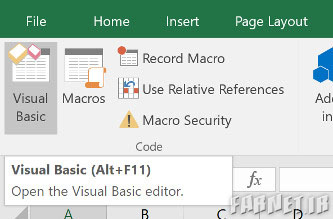
بهمحض اینکه به ویرایشگر وارد شدید، از پنجره Project صفحهای که باید مخفی شود را پیدا کنید.
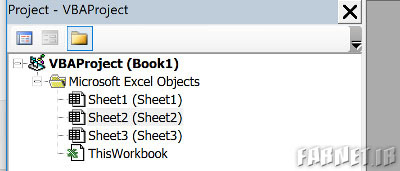
سپس پنجره Properties را بازکرده و صفت Visible را انتخاب کنید.
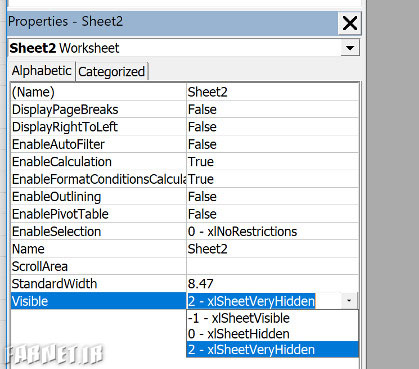
به کمک منوی بازشدنی آن، مقدار Hidden را انتخاب کنید که درست شبیه به کنترلهایی که تا اینجا بررسی کردیم عمل میکند؛ اما با انتخاب Very Hidden، هرکس که بخواهد صفحه مخفیشده را نمایش دهد باید تا ویرایش صفحات از طریق ویژوالبیسیک پیش برود.
این کار برای اینکه مطمئن شوید هیچکس بهصورت اتفاقی تغییر ایجاد نمیکند عالی است، یا برای زمانی که میخواهید بنا به دلایلی صفحه را از دید پنهان کنید.
گزینه Unhide دیگر بهصورت عادی نمایش داده نمیشود، پس نمایش دوباره صفحه بدون باز کردن ویرایشگر ویژوالبیسیک ممکن نخواهد بود.
Very Hidden را برای صفحه موردنظر انتخاب کنید و به اکسل بازگردید. حالا صفحهای که تنظیمات آن را تغییر دادید، از دید مخفیشده و گزینه Unhide نیز خاکستری شده است.
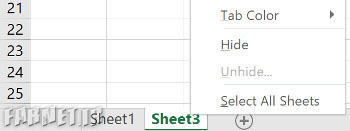
برای نمایش دوباره صفحه همین پروسه را تکرار کنید و پارامترهایی که تغییر دادهاید را به وضعیت قبلی بازگردانید.
مراقب باشید که چه چیزهایی را مخفی میکنید
امکان مخفی کردن یک صفحه از اکسل میتواند بسیار مفید واقع شود، اما میتواند پیچیدگیهای غیرضروری را نیز به سند اعمال کند.
اگر مالکیت سند از شما به شخص دیگری تغییر کند، باید مطمئن شوید که شخص دیگر هم از وجود صفحاتی که پنهان کردهاید آگاه باشد. در غیر این صورت ممکن است این نفر دوم برای پیدا کردن مقادیر خاص به مشکل دچار شود یا متوجه نشود که برخی از فانکشنها چطور عمل میکنند.









دیدگاه شما پس از بررسی توسط تحریریه منتشر خواهد شد. در صورتی که در بخش نظرات سوالی پرسیدهاید اگر ما دانش کافی از پاسخ آن داشتیم حتماً پاسخگوی شما خواهیم بود در غیر این صورت تنها به امید دریافت پاسخ مناسب از دیگران آن را منتشر خواهیم کرد.
ایمیل شما منتشر نخواهد شد.