امیتوان مسئله را شبیه به فایلهای فتوشاپ (psd) در نظر گرفت که بعد از ذخیره شدن با فرمت jpg و gif یا فایلهای Acrobat با فرمت pdf.، به عبارتی یکپارچهشدهاند و نمیتوان بر اجزای آن بهصورت جداگانه کاری انجام داد. تنها راه مطمئن برای ویرایش یک فایل SWF دسترسی به فایل فلش اصلی آن است. دیکامپایلرهای واسط تا حدودی میتوانند فایل swf را دوباره به fla تبدیل کنند، اما هیچ برنامهای بهخوبی Adobe Flash نمیتواند تمام عناصر فایل فلش را بازیابی کند.
چیزهایی که به آن نیاز دارید
- Adobe Flash
- کامپیوتری که از سیستمعامل ویندوز، مک یا لینوکس استفاده میکند.
آموزش ویرایش فایلهای swf.
مرحله اول
برنامه Adobe Flash را دانلود، نصب و بعد بازکنید.
مرحله دوم
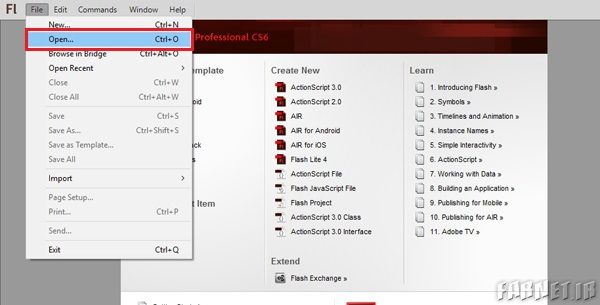
ابتدا بر File و بعد بر Open کلیک کرده و فایل swf که قصد تبدیل آن را دارید بازکنید. ممکن است در این مرحله با برخی خطاها مواجه شوید که اجازه ویرایش فایل swf. را به شما نمیدهند. علت این خطاها قرار دادن قفل بر فایل توسط سازنده اصلی است و دلیل خوبی هم برای انجام این کار دارد؛ سازنده اصلی فایل میخواهد از نتیجه زحماتش محافظت کند و امکان دزدیده شدن آنها را کاهش دهد. بااینوجود در پایان این متن، به آموزش رفع محدودیت ویرایش فایلهای swf نیز میپردازیم.
مرحله سوم
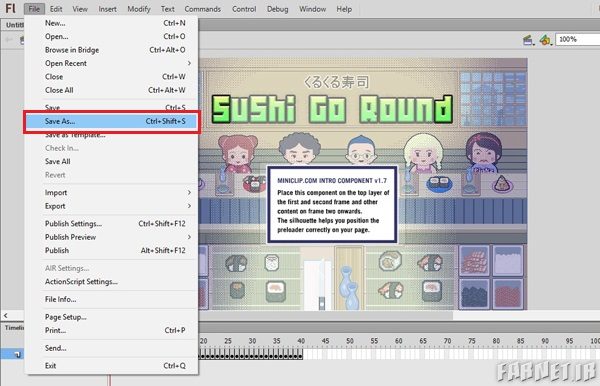
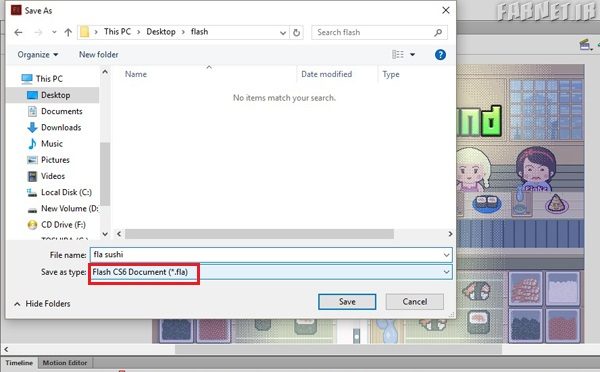
فایل را با فرمت جدید fla. ذخیره کنید.
مرحله چهارم
فایل فلش جدید را بازکرده و در میان فریمهای آن به جستوجو بپردازید تا متن یا عکسی که نیاز به تغییر دارد را پیدا کنید.
مرحله پنجم
فریمها را آنطور که میخواهید ویرایش کنید. درنهایت دوباره فایل را با فرمت fla. ذخیره کنید.
مرحله ششم
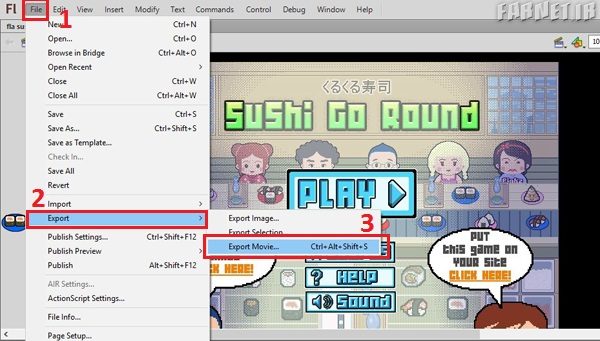
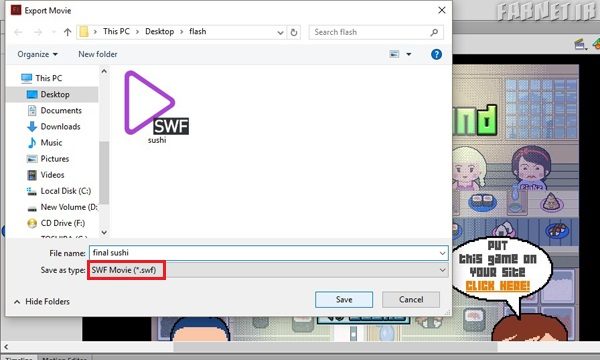
دوباره فایل را بازکنید. بعد از منوی File گزینه Export Movie را انتخاب کنید.
مرحله هفتم
نامی برای فایل خروجی نهایی خود انتخاب کنید و مطمئن شوید که با فرمت swf ذخیره شود. بعدازاینکه مکان ذخیره شدن فایل فلش را به خاطر سپردید، بر Ok کلیک کنید.
مرحله هشتم
صفحه HTML که میخواهید فایل جدید swf خود را در آن قرار دهید بازکرده و با کدهای مربوطه به مکان آن اشارهکنید!
آموزش رفع محدودیت ویرایش فایلهای swf
برای برداشتن قفل از فایلهای فلش، از نرمافزار رایگانی استفاده میکنیم که میتوانید آن را در اینجا دانلود کنید. نکته اول اینکه توسعهدهنده این برنامه را بهصورت رایگان در اختیار عموم قرار داده و حقیقتاً فرصت بهروزرسانی آن را ندارد. پس اگر با باگهایی مواجه شدید، چندان تعجب نکنید. نکته دوم: این برنامه مشکلتان را برطرف خواهد کرد، اما درنهایت آن را با مسئولیت خودتان دانلود و نصب کنید.
توجه کنید که این برنامه نیازی به نصب ندارد، تنها محتوای فایل زیپ شده 300 کیلوبایتی را Extract کنید. بعد از اولین استفاده یک فایل INI در همان فولدری که برنامه در آن قرار دارد ساخته میشود. برای حذف برنامه تنها کافی است که خود برنامه و فایل INI را از کامپیوتر پاککنید. همچنین این برنامه رجیستری کامپیوتر را دستکاری نمیکند.
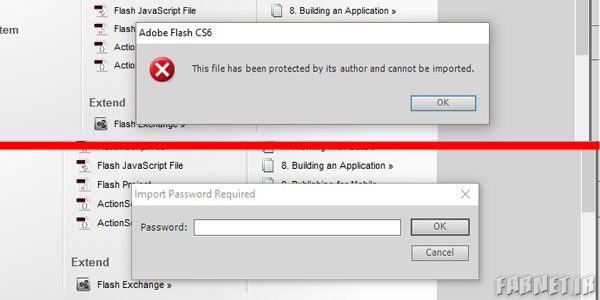
در باز کردن فایلهای swf حفاظتشده، به دو نوع محدودیت برمیخوریم. در یکی اصطلاحاً فایل پروتکت میشود و در دیگری تنها در صورت ارائه رمز میتوان فایل را ویرایش کرد. هردوی این محدودیتها بهسادگی و به کمک نرمافزار UnlockSWF قابلحذف شدن هستند.
طرز کار با نرمافزار UnlockSWF.exe
بعد از باز کردن UnlockSWF.exe، به کمک منوی File و گزینه Open فایل .swf قفلشده خود را بازکنید. حتی میتوانید با drag & drop فایل را بهسادگی به درون برنامه بیندازید.
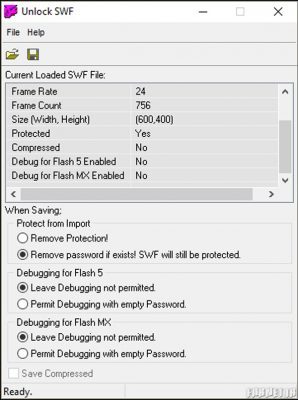
این برنامه بهصورت تئوری قادر به حذف قفل از فایلهای .swf تا نسخه 7 است؛ اما در عمل میتواند قفل نسخههای بالاتر را هم بردارد.
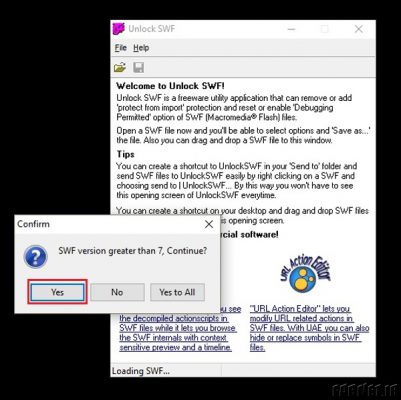
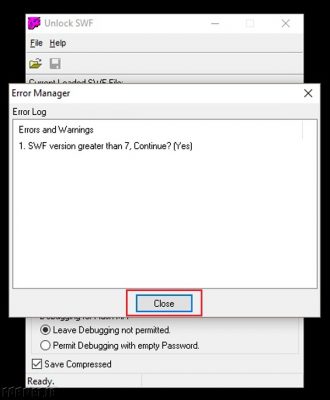
در صورت مشاهده اخطار مربوط به بالا بودن نسخه فایل swf، مطابق تصاویر زیر ابتدا بر Yes و بعد بر Close کلیک کنید.
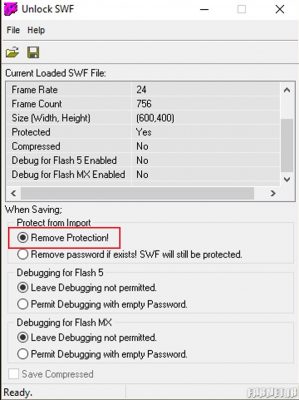
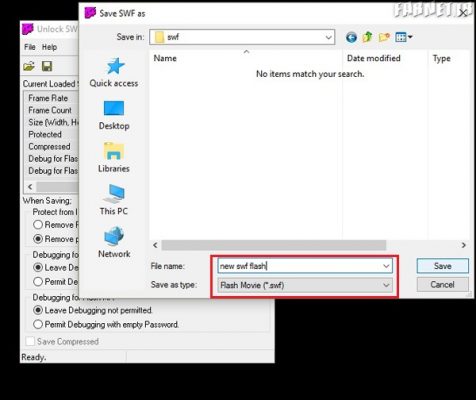
بعد از انتخاب تنظیمات موردنظر، فایل swf خود را بانام جدیدی ذخیره کنید.
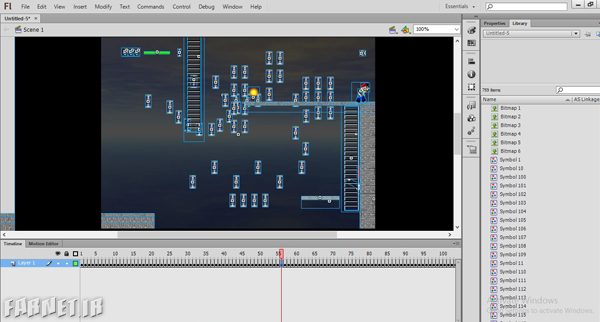
همانطور که مشاهده میکنید این بار فایل بدون دردسر در Adobe Flash باز میشود.
[button url=”https://www.techwalla.com/articles/how-to-edit-swf-files” size=”small” style=”default”]techwalla[/button]









دیدگاه شما پس از بررسی توسط تحریریه منتشر خواهد شد. در صورتی که در بخش نظرات سوالی پرسیدهاید اگر ما دانش کافی از پاسخ آن داشتیم حتماً پاسخگوی شما خواهیم بود در غیر این صورت تنها به امید دریافت پاسخ مناسب از دیگران آن را منتشر خواهیم کرد.
ایمیل شما منتشر نخواهد شد.