نکته: همه کاربران گوشی نکسوس 5X الجی با این مشکلات مواجه نخواهند شد. در حقیقت امکان بروز مشکلاتی که در زیر به آنها اشاره خواهیم کرد، بسیار ناچیز است.
عدم شناسایی سیمکارت
یکی از مشکلاتی که برخی از کاربران در استفاده از گوشی نکسوس 5X با آن مواجه شدهاند، عدم شناسایی سیمکارت توسط دستگاه بوده است. در اغلب موارد پس از روشن نمودن دستگاه سیمکارت در مدت زمان کوتاهی به درستی کار کرده و پس از آن توسط دستگاه شناسایی نمیشود. در چندین مورد دیگر نیز گوشی از همان ابتدا قادر به شناسایی سیمکارت نبوده است.

راهحلهای احتمالی:
- در بسیاری از موارد ممکن است مشکل پیش آمده مربوط به خود سیمکارت باشد. به منظور مطمئن شدن از نبود هیچ گونه مشکلی در رابطه با سیمکارت، آن را در یک گوشی دیگر امتحان کنید. اگر در دیگر دستگاهها نیز همچنان با مشکل عدم شناسایی سیمکارت روبهرو شدید، به طور قطع مشکل از سیمکارت بوده و نیاز است به منظور تعویض آن از طریق اپراتور مربوطه اقدام نمایید. همچنین یکی از دلایل بروز چنین مشکلی میتواند تبدیل سیمکارت از میکرو به نانو باشد.
- در صورتی که مشکل به وجود آمده از سیمکارت نباشد، ریست دستگاه به طور موقت مشکل را برطرف خواهد کرد. در نهایت امکان خراب بودن اسلات سیمکارت نیز وجود دارد که در این صورت نیاز است تا به تعمیرکار مراجعه شود.
کالیبره کردن سنسور
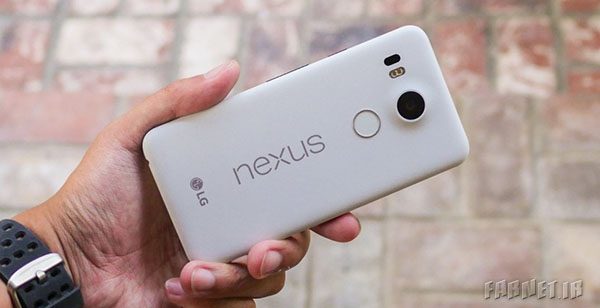
مشکل دیگری که بسیاری از کاربران این گوشی در هنگام استفاده از اپلیکیشنهای مختلف متوجه آن شدهاند، وجود مشکل در سنسور قطبنما است.
راهحلهای احتمالی:
- از اپلیکیشن GPS Status & Toolbox به منظور کالیبره کردن مجدد سنسورهای دستگاه استفاده کنید. به نظر میرسد که استفاده از این روش مشکل برخی از کاربران را حل برطرف کرده است. با این حال در برخی از موارد این مشکل تنها به طور موقت حل شده و پس از راهاندازی مجدد دستگاه به حالت قبل بازمیگردد.
- در صورتی که مشکل سختافزاری وجود داشته باشد، تنها گزینه موجود، مراجعه به تعمیرکار است.
- حال در صورتی که مشکل نرمافزاری باشد، استفاده از ورژن 6.0.1 اندروید مارشملو این مشکل را برطرف خواهد کرد. در ابتدا از به روز رسانی سیستمعامل گوشی خود اطمینان حاصل کرده، سپس بار دیگر دستگاه را تست نمایید.
مشکلات دوربین
از دیگر مشکلاتی که بسیاری از کاربران گوشی نکسوس 5X با آن مواجه شدهاند، مشکلات مربوط به دوربین است. از جمله این مشکلات میتوان به بارگذاری کند اپلیکیشن دوربین و در بیشتر موارد اجرا نشدن آن اشاره کرد. به طوری که در برخی از موارد، در هنگام اجرای اپلیکیشن دوربین تنها یک صفحه سیاه به نمایش درمیآید.

راهحلهای احتمالی:
- مشکلات به وجود آمده در رابطه با دوربین گوشی نکسوس 5X بسیار رایج بوده و گوگل در حال بررسی آنها است. در حالی که انتظار میرود در آپدیت بعدی سیستمعامل مشکلات مربوط به دوربین حل شود، میتوان از راهحلهای موقتی همچون مراجعه به قسمت Security تنظیمات دستگاه و سپس غیر فعال کردن گزینه Power button instantly locks اشاره کرد.
- همچنین میتوانید دستگاه را در حالت Safe Mode امتحان کرده تا بررسی شود که آیا همچنان مشکل ادامه دارد یا خیر. در صورتی که در حالت Safe Mode با چنین مشکلی رو به رو نشدید، میتواند مشکل از یک اپلیکیشن باشد. تمام اپلیکیشنهای که درست قبل از بروز این مشکل نصب کرده بودید، حذف نمایید.
روشن نشدن صفحهنمایش پس از اتمام تماس تلفنی
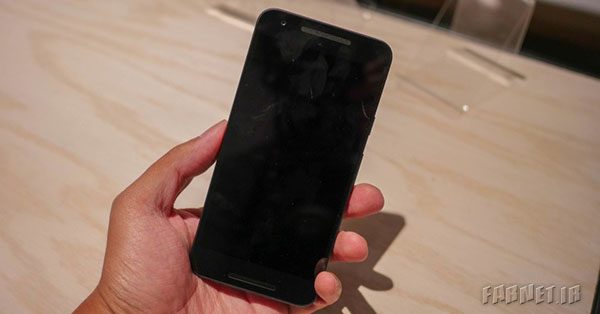
بسیار از کاربران متوجه شدهاند که صفحهنمایش دستگاه پس از اتمام تماس تلفنی همچنان در حالت خاموش باقی میماند. بروز چنین مشکلی، قطع کردن تماس را برای کاربران دشوار ساخته و به منظور روشن کردن مجدد صفحهنمایش نیاز به فشردن متعدد دکمه پاور است.
راهحلهای احتمالی:
- ممکن است این مشکل به دلیل نقص در سنسور مجاورت اتفاق بیافتد. معمولا کاربرانی با این مشکل مواجه میشوند که از محافظهای صفحهنمایش از جنس گلس که مخصوص گوشی نکسوس 5X نیست، استفاده میکنند. بالای محافظ صفحهنمایش مخصوص گوشیهای نکسوس 5X به صورت L بوده که سنسور مجاورت را پوشش نمیدهد. استفاده از این نوع محافظها به رفع چنین مشکلی کمک خواهد کرد.
- همچنین میتوان با دانلود اپلیکیشنهایی همچون Aida64، سالم بودن سنسور مجاورت را مورد بررسی قرار داد. پس از دانلود اپلیکیشن به قسمت Sensor و پس از آن به Proximity sensor مراجعه کنید. اکنون دست خود را به منظور تست کردن سنسور در نزدیکی آن قرار دهید.
- در صورتی که استفاده از دو راهحل بالا مشکل را برطرف نساخت، یک راهحل موقت نیز وجود دارد. به تنظیمات گوشی مراجعه کرده و پس از آن در قسمت Accessibility گزینه Power button ends call را فعال کنید. با فعالسازی این گزینه میتوانید با فشردن دکمه پاور به تماس تلفنی خود خاتمه دهید.
- همچنین میتوانید دستگاه را در حالت Safe Mode امتحان کرده تا بررسی شود که آیا همچنان مشکل ادامه دارد یا خیر. در صورتی که در حالت Safe Mode با چنین مشکلی رو به رو نشدید، میتواند مشکل از یک اپلیکیشن باشد. تمام اپلیکیشنهای که درست قبل از بروز این مشکل نصب کرده بودید، حذف نمایید.
کند شدن عملکرد دستگاه
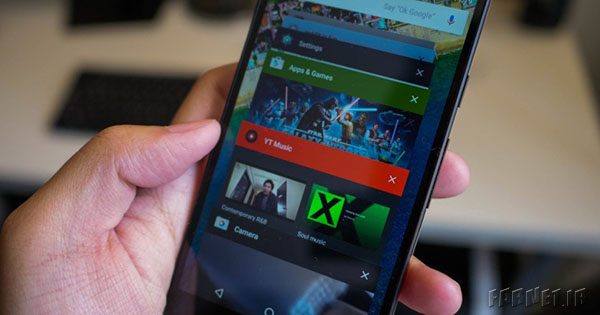
تعدادی از کاربران با مشکلات مربوط به عملکرد مواجه شدهاند. به طوری که سرعت عملکرد دستگاه پس از مدتی کند شده و بسیار با تاخیر عمل میکند.
راهحلهای احتمالی:
- اگر چنین مشکلی به طور ناگهانی رخ داده است، ممکن است علت آن یک اپلیکیشن باشد. همچنین میتوانید دستگاه را در حالت Safe Mode امتحان کرده تا بررسی شود که آیا همچنان مشکل ادامه دارد یا خیر. در صورتی که در حالت Safe Mode با چنین مشکلی رو به رو نشدید، مشکل از یک اپلیکیشن است. تمام اپلیکیشنهای که درست قبل از بروز این مشکل نصب کرده بودید، حذف نمایید. انجام این عمل به احتمال بسیار زیاد مشکل را برطرف خواهد ساخت.
- برخی از کاربران نیز دریافتهاند با انجام عمل wipe cache partition، عملکرد دستگاه به حالت عادی بازمیگردد. نحوه انجام عمل wipe cache partition را میتوانید در انتهای این مطلب مطالعه نمایید.
مشکلات مربوط به اتصال
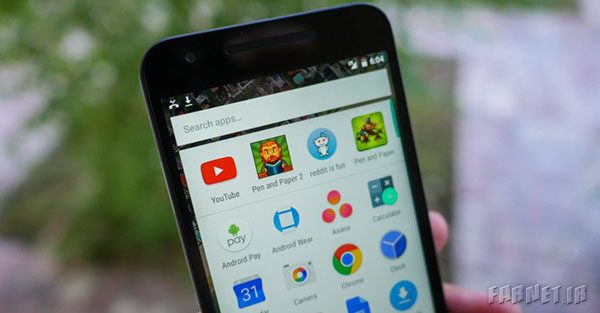
در هر دستگاه جدیدی مشکلات مربوط به اتصال به وایفای و یا بلوتوث پیش میآید که معمولا بروز چنین آنها در هنگام اتصال گوشی به ماشین، بلوتوث اسپیکر و ساعت هوشمند از طریق بلوتوث رایجتر است.
راهحلهای احتمالی:
مشکلات مربوط به اتصال وایفای:
- وایفای گوشی و مودم خود را حداقل به مدت 10 ثانیه خاموش کنید. سپس مجددا آنها روشن کرده و اتصال را برقرار نمایید.
- به تنظیمات گوشی مراجعه نموده سپس مطمئن شوید حالت Power saving غیر فعال است.
- به تنظیمات گوشی مراجعه نموده سپس در قسمت Wi-Fi کانکشنی که به آن متصل هستید را به مدت چند ثانیه لمس کرده و نگه دارید. سپس Forget را انتخاب کنید. اکنون مجددا به منظور برقراری اتصال رمز عبور خود را وارد نمایید.
- مطمئن شوید که مودم، اپلیکیشنها و همچنین سیستمعامل دستگاه آپدیت هستند.
مشکلات مربوط به اتصال بلوتوث:
- هنگام مواجه با مشکلات مربوط به اتصال دستگاه به ماشین از طریق بلوتوث، ابتدا کتابچه راهنمای کارخانه سازنده دستگاه و ماشین را مطالعه نمایید سپس اتصالات خود را مجددا تنظیم کنید.
- مطمئن شوید که بخش مهمی از فرایند اتصال را فراموش نکرده باشید.
- به تنظیمات دستگاه سپس قسمت بلوتوث مراجعه کنید. تمام دستگاههای جفت شده را حذف کرده سپس مجددا به منظور برقراری اتصال، اقدام نمایید.
- حال اگر در اتصال به دستگاههای متعدد دچار مشکل میشوید، تنها راهحل رفع این مشکل به روز رسانی سیستمعامل خواهد بود.
راهنما: آموزش Hard Reset، Safe Mode و Wipe Cache Partition

Hard Reset
- دستگاه را خاموش نمایید.
- دکمه کاهش صدا و دکمه پاور را به صورت همزمان تا زمانی که دستگاه روشن شود، فشار داده و نگه دارید.
- دکمه پاور و دو بار دکمه کاهش صدا را فشار دهید تا به حالت Recovery Mode وارد شوید.
- دکمه پاور را نگه داشته سپس دکمه افزایش صدا را فشار داده و رها کنید.
- از دکمه ولوم به منظور انتخاب wipe data/factory reset استفاده کنید.
- با استفاده از دکمه پاور Yes – erase all data را انتخاب نمایید.
Safe Mode
- دکمه پاور را نگه دارید.
- گزینه Power off را از منو انتخاب و نگه دارید.
- گزینه OK را به منظور ورود به حالت Safe Mode لمس نمایید.
Wipe Cache Partition
- دستگاه را خاموش نمایید.
- دکمه ولوم کاهش صدا و دکمه پاور را به صورت همزمان تا زمانی که دستگاه روشن شود،فشار داده و نگه دارید.
- دکمه پاور و دو بار دکمه کاهش صدا را فشار دهید تا به حالت Recovery Mode وارد شوید.
- از دکمه ولوم به منظور انتخاب Wipe cache partition استفاده کنید.
[button url=”http://www.androidauthority.com/nexus-5x-problems-fixes-665234/” size=”small” style=”default”]androidauthority[/button]









دیدگاه شما پس از بررسی توسط تحریریه منتشر خواهد شد. در صورتی که در بخش نظرات سوالی پرسیدهاید اگر ما دانش کافی از پاسخ آن داشتیم حتماً پاسخگوی شما خواهیم بود در غیر این صورت تنها به امید دریافت پاسخ مناسب از دیگران آن را منتشر خواهیم کرد.
ایمیل شما منتشر نخواهد شد.