تفاوتی ندارد به دنبال تغییر پسورد وای فای مودم دی لینک یا تغییر رمز وای فای مودم تی پی لینک یا مودم ایرانسل و یا تغییر رمز وای فای مودم دی لینک یا تندا و یا هواوی باشید. روشی که در ادامه توضیح خواهیم داد برای تغییر رمز تمام مودم های وای فای پاسخگو است.
در عین حال تفاوتی ندارد که از چه سرویسدهنده اینترنتی استفاده میکنید و شاید به دنبال تغییر پسورد وای فای پارس آنلاین باشید که در واقع بهتر است با توجه به مدل مودم خود روش زیر را دنبال کنید.
سادهترین راه برای تغییر رمز و پسورد وای فای مودم استفاده از تنظیمات مودم است. تمامی مودم ها از یک تنظیمات ثابت برخوردار هستند و صرفا روش دسترسی به صفحه مورد نظر با تغییرات جزئی روبرو است.
برای ورود به صفحه تنظیمات مودم یا روتر، معمولاً میتوانید از راهنمای درون جعبه یا روی جعبه آن استفاده کنید اما همان روش را به طور ساده در ادامه بازگو میکنیم. برای ورود به صفحه تنظیمات مودم، باید مودم شما به صورت بی سیم و یا با سیم به دستگاه شما متصل شده باشد.
مشاهده و تغییر رمز وای فای در ویندوز 10
اگر به دنبال مشاهده پسورد وای فای در ویندوز 10 و یا بازیابی و تغییر رمز وای فای در ویندوز 10 هستید بهتر است مطلب آموزش کامل و تصویری دیدن و نحوه تغییر پسورد وای فای در ویندوز 10 را در فارنت بخوانید که به طور اختصاصی و با توجه به ویندوز 10 آماده شده است.
تغییر رمز و پسورد وای فای مودم با گوشی
احتمال دارد در خانه یا محل کار خود به کامپیوتر دسترسی نداشته باشید. این به این معنا نیست که نمیتوانید پسورد وای فای مودم را تغییر دهید. این یعنی تفاوتی ندارد که با کامپیوتر و یا گوشی بخواهید این آموزش را انجام دهید و میتواند تغییر پسورد وای فای مودم با گوشی را نیز به همان راحتی با کامپیوتر انجام دهید.
برای این کار کافیست پس از وصل شدن به صورت بیسیم به مودم مورد نظر مراحل کار را مطابق آموزش دنبال کنید.
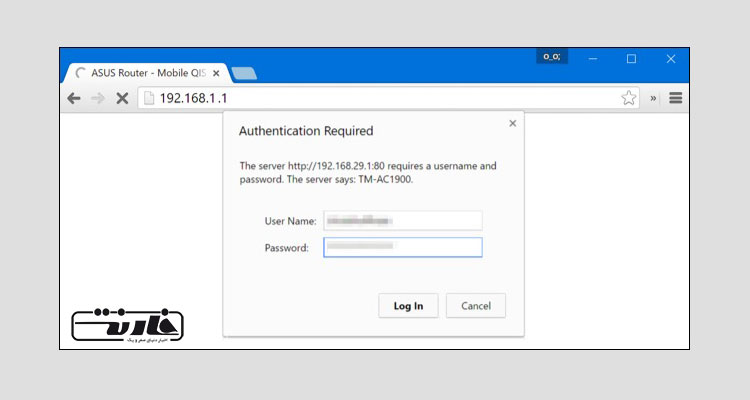
ورود به صفحه تنظیمات مودم
برای ورود به صفحه تنظیمات مودم کافیست در مرورگر کامپیوتر و یا گوشی خود در یک صفحه یا تب جدید، آدرس آی پی مخصوص ورود به دستگاه را وارد کنید که این آدرس معمولاً 192.168.1.1 است.
اگر آدرس 192.168.1.1 برای ورود به صفحه تنظیمات مودم برای شما کار نکرد مشکلی وجود ندارد، برخی از شرکتهای از آیپیهای دیگری برای ورود به صفحه تنظیمات مودم استفاده میکنند که پیدا کردن آن کار سادهایست.
سادهترین روش پیدا کردن آی پی مودم و آدرس صفحه تنظیمات مودم
سادهترین روش برای پیدا کردن ادرس آی پی مودم و آدرس صفحه تنظیمات مودم جستجو در گوگل است. به طور مثال جستجوی عبارت Tenda default IP Address میتواند آی پی آدرس پیشفرض مودم تندا را به شما در همان نتیجه اول نمایش دهد. کافیست به جای عبارت Tenda نام برند مودم خود را ترجیحا به انگلیسی وارد کنید.
البته به شرطیست که این آدرس پیشفرض توسط شما یا هر کاربر دیگری تغییر داده نشده باشد که در این صورت باید سراغ روشهای دیگری بروید که در ادامه ذکر میکنیم که اگر چه به اندازه روش بالا آسان نیست اما اصلا نمیتوان آنها را سخت دانست.
برای فهمیدن آدرس ورود به صفحه تنظیمات مودم این کار را با توجه به سیستم عامل دستگاه خود انجام دهید.
پیدا کردن آی پی مودم و تنظیمات وای فای در ویندوز
از منوی استارت وارد شوید و در کادر Run عبارت CMD را وارد کنید. در عین حال میتوانید دو دکمه Windows Key و R را بزنید. (دکمه Windows Key همان دکمه با نشانه ویندوز در سمت چپ کیبرد و در قسمت پایین است.) و بعد عبارت CMD را تایپ و دکمه اینتر را بزنید.
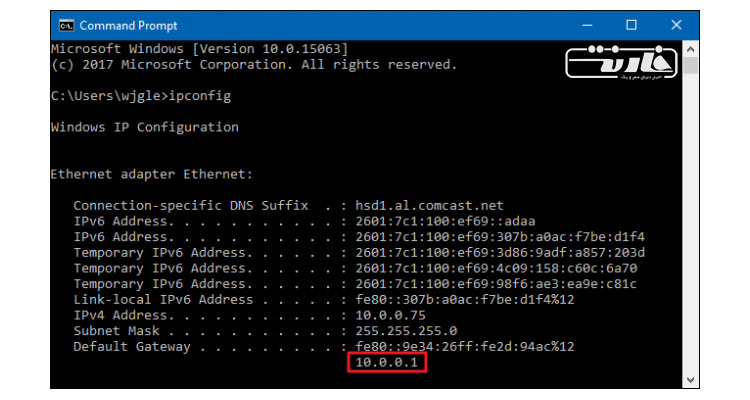
حالا در صفحه مشکی باز شده عبارت ipconfig را تایپ کنید و سپس دکمه اینتر را بزنید. بعد از آن با نمایش نتایج دستور اجرا شده در پایین صفحه میتوانید آدرس آیپی اصلی مودم را در برابر عبارت Default Gateway پیدا کنید.
پیدا کردن آی پی مودم و تنظیمات وای فای در مکینتاش اپل
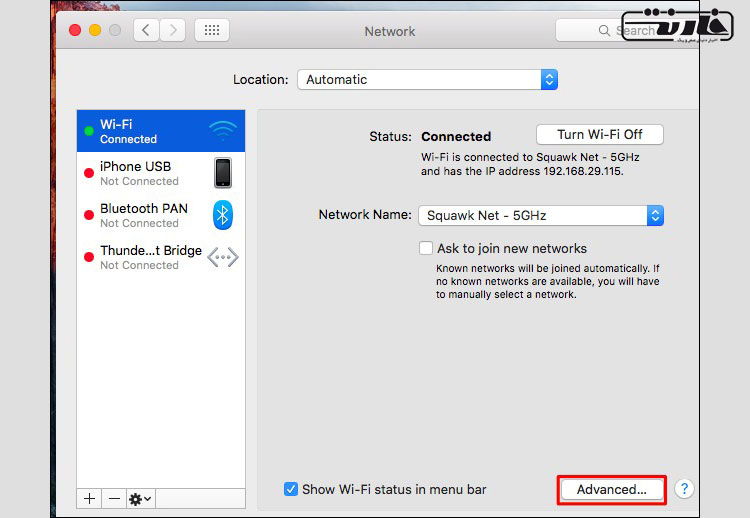
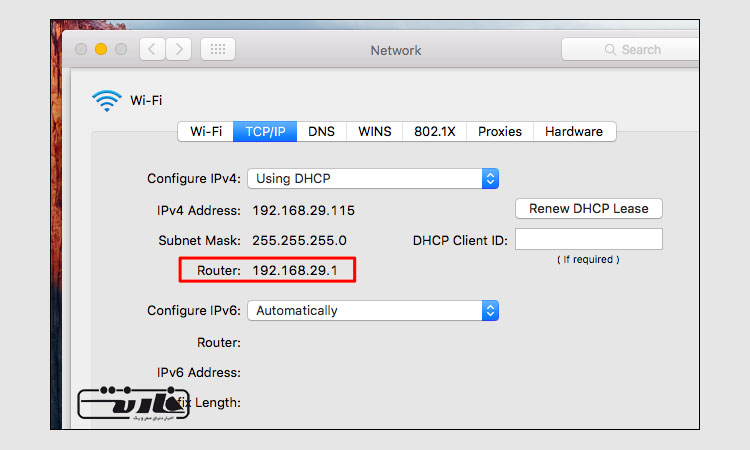
برای انجام این عمل در سیستم عامل مکینتاش تنها کافی است به منوی اپل رفته و سپس گزینه System Preferences را انتخاب نمایید. اکنون بر روی گزینه Network رفته و بر روی شبکه وای فای مورد نظر کلیک کنید و سپس به سربرگ Advanced بروید.
اکنون در زبانه TCP/IP در برابر گزینهRouter میتوانید مطابق شکل بالا ادرس ورود به صفحه تنظیمات مودم را پیدا کنید.
پیدا کردن آی پی مودم و تنظیمات وای فای در گوشی اندروید
در گوشی اندروید و یا آیفون با سیستم عامل iOS کار کمی سخت میشود اما همچنان غیرممکن نیست. در گوشی اندروید این موضوع به نسخه اندروید و نوع گوشی شما بستگی دارد اما روشی که تقریبا همیشه ج.ا ب میدهد این روش است.
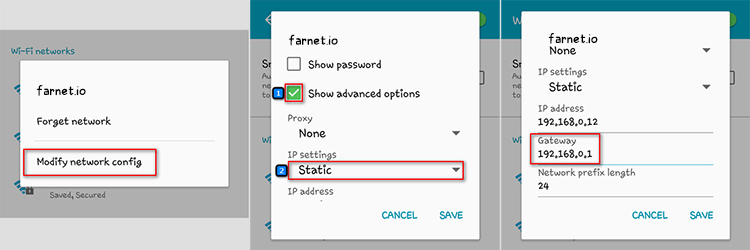
کافیست در تنظیمات گوشی و در بخش شبکه و وای فای، شبکه وای فای مودم مورد نظر خود را انتخاب کنید و روی آن ضربه بزنید بعد کافیست Modify Network را انتخاب و به دنبال گزینه Gateway باشید. آدرس درج شده در برابر این گزینه همان آدرس ورود به صفحه تنظیمات مودم شما است.
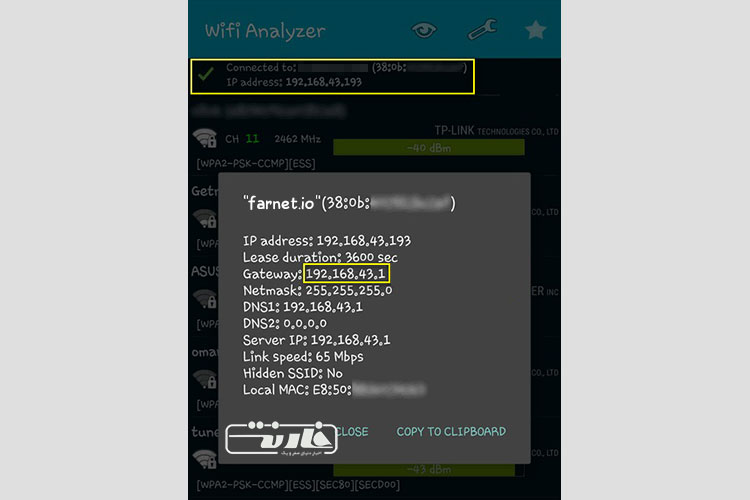
اگر نتوانستید با این روش آدرس آی پی و ورود به تنظیمات مودم خود را پیدا کنید میتوانید از برنامه اندرویدی Wifi Analyzer استفاده کنید و در بخش مشخصات مودم مورد نظر خود در لیست شبکههای متصل شده در برابر همان گزینه Gateway آدرس ورود به تنظیمات مودم خود را پیدا کنید.
پیدا کردن آی پی مودم و تنظیمات وای فای در آیفون iOS
در گوشی آیفون و یا سیستم عامل iOS کافیست این مراحل را دنبال کنید. ابتدا به بخش تنظیمات یا همان Settings گوشی آیفون خود بروید بعد به سراغ بخش Wi-Fi بروید.
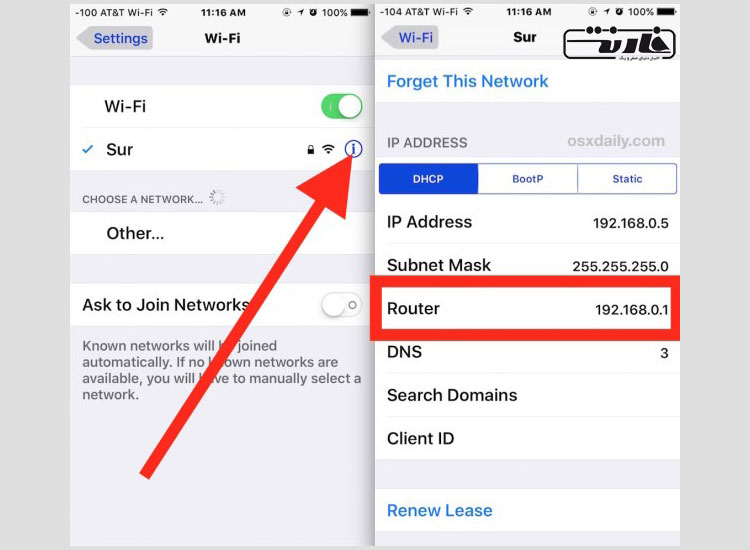
شبکه وای فای مودم مورد نظر خود را (که باید به آن متصل باشید) پیدا کنید. بعد نشانه آبی ! را که در برابر نام آن مشخص است مطابق شکل بالا بزنید. در صفحه باز شده در برابر گزینه Router میتوانید آدرس آی پی مودم مورد نظر خود را پیدا کنید.
نحوه وارد شدن به تنظیمات مودم
حال که شماره آیپی روتر خود را به دست آوردهاید، یک تَب جدید در مرورگر گوشی و یا کامپیوتر خود باز کرده و آن را همچون شکل زیر وارد نمایید.
اگر مرحله قبلی را به درستی انجام داده باشید، اکنون از شما نام و رمز عبور ورود به تنظیمات روتر خواسته میشود. یوزرنیم و پسورد بیشتر مودمهای بازار admin است و می توانید در هر دو کادر آن را استفاده کنید. در عین حال میتوانید از مشخصات برچسب نصب شده بر روی بدنه (زیر) دستگاه استفاده نمایید.
اگر در حال تنظیمات اولیه دستگاه هستید و هنوز مشخصات حساب اینترنتی خود را پیش از این بر روی دستگاه ثبت نکردهاید بهتر است یک بار مودم را با فشار دادن دکمه reset بر روی مودم ریست (سختافزاری) کنید.
این کار که اغلب بایستی با یک شی نوکتیز همچون مداد انجام شود. پس از ریست به طور معمول میتوانید در هر دو کادر و فیلد خواسته شده عبارت پیشفرض مودم که به احتمال فراوان عبارت admin است را برای ورود وارد کنید.
نکته: برای ورود به تنظیمات برخی از مودمها پس از ریست دستگاه بایستی هر دو فیلد را خالی بگذارید و یا اینکه نام کاربری را “admin” وارد کرده و جای رمز عبور را خالی بگذارید.
اگر هیچ یک از روشها و مقادیر گفته شده برای ورود به تنظیمات مودم درست از آب درنیامد، بهتر است مطابق معمول به دنبال آن در اینترنت با جستجو کردن عبارت default password for dlink modem باشید و البته طبیعتا به جای dlink نام برند مودم خود را وارد کنید.
البته قبل از انجام این کار بهتر است به این وبسایت که نام کاربری و رمز عبور اغلب مودمها و روترها را گردآوری کرده است مراجعه نمایید و در کادر بالای صفحه نام برند مودم خود را وارد کرده و جستجو کنید.
روش تغییر رمز و تعویض پسورد وای فای مودم
پس از انجام مراحل بالا و پس از آنکه توانستید به صفحه تنظیمات مودم وای فای خود وارد شوید، برای تغییر پسود و یا تعویض رمز وای فای مودم خود به دنبال زبانه یا سربرگ Wi-Fi settings یا عنوانی مشابه آن باشید. این گزینه را میتوانید از منوی سمت چپ و یا بالای صفحه با همان نام و یا نامهایی همچون “Wi-Fi”، “Wireless”و یا “Wireless Networks” پیدا کنید.
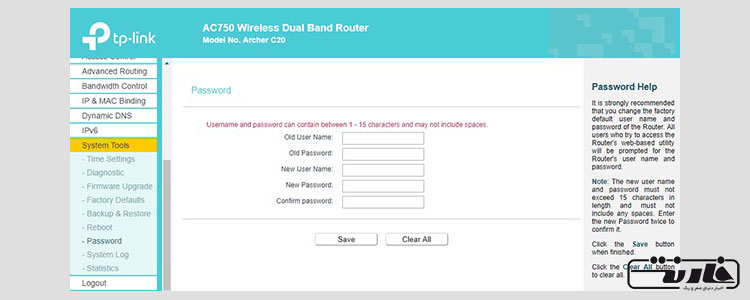
برای تغییر رمز وای فای مودم خود کافیست قسمت “password” یا “passphrase” را با پسود جدید پر کنید. پیشنهاد میکنیم برای بالا بردن سطح امنیت شبکه وای فای مودم خود از رمزهای ترکیبی (حروف + عدد) با سطح امنیتی WPA-PSK و یا بالاتر استفاده کنید. پس از اتمام کار بایستی حتماً گزینه Applyیا Save را برای ذخیره کردن تنظیمات بزنید.
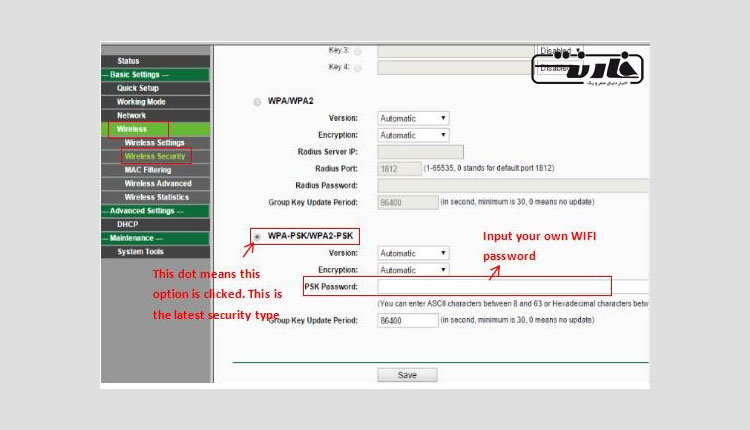
پس از انجام این کار بهتر است یک بار مودم خود را خاموش و روشن کنید (در برخی مواقع این عمل به طور خودکار انجام خواهد شد). به یاد داشته باشید که پس از تغییر رمز وای فای مودم، تمامی دستگاههایی که با رمز قبلی به وای فای مودم متصل بودهاند اتصال آنها قطع شده و بایستی پسورد جدید را در انها وارد کنید.
در صفحه تنظیمات مودم و در همین بخش تغییر پسورد وای فای در عین حال میتوانید چیزهای دیگری مانند نام وای فای را نیز تغییر دهید که برای تغییر نام شبکه تنها کافیست عبارت مورد نظر خود را در کادر “SSID” یا “Network name” وارد نمایید.
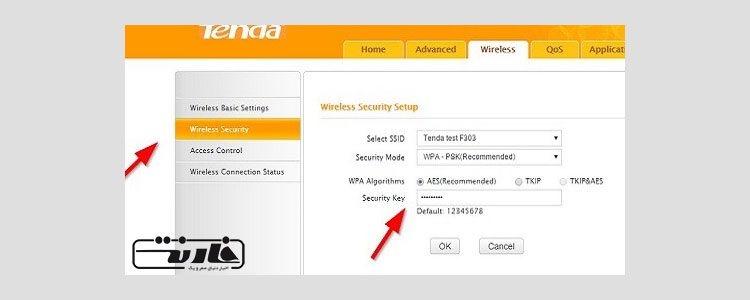
البته توجه داشته باشید در صورت تغییر نام شبکه وای فای بایستی در تمام دستگاههایی که به ان شبکه وای فای متصل بودهاند به شبکه جدید با پسورد جدید وصل شوید.
تغییر پسورد ورود به تنظیمات مودم وای فای
حتما به خاطر داشته باشید که اگر یوزرنیم و پسورد ورود به صفحه تنظیمات مودم شما همانطور که در آموزش بالا خواندید در حالت پیشفرض باشد، هر کسی که به رمز وای فای مودم شما دسترسی داشته باشد میتواند با همین آموزش تنظیمات آن را تغییر داده و حتی رمز وای فای مودم را بدون اطلاع شما تغییر دهد!
توصیه میکنیم حالا که به صفحه تنظیمات مودم دسترسی دارید رمز عبور و در صورت امکان نام کاربری ورود به صفحه تنظیمات مودم خود را تغییر دهید. ورود افراد غیرمجاز و هکرها به تنظیمات مودم روتر شما خطری جدی برای همه دستگاههای متصل به وای فای شما نیز به شمار میروند.
تغییر رمز تنظیمات وای فای باعث جلوگیری از دسترسی افراد غیرمجاز به تنظیمات و پیکربندیهای حساس مودم روتر شما و در نهایت شبکه شماست.
در عین حال همه صفحات بخش تنظیمات مودم شما برای شما کاربردی نیست و اگر تخصص کافی در این زمینه ندارید هرگز انها را تغییر ندهید چرا که این کار مکن است در کیفیت و حتی دسترسی شما به اینترنت تاثیر مستقیم داشته و مودم شما را از کار بیندازد.









دیدگاه شما پس از بررسی توسط تحریریه منتشر خواهد شد. در صورتی که در بخش نظرات سوالی پرسیدهاید اگر ما دانش کافی از پاسخ آن داشتیم حتماً پاسخگوی شما خواهیم بود در غیر این صورت تنها به امید دریافت پاسخ مناسب از دیگران آن را منتشر خواهیم کرد.
ایمیل شما منتشر نخواهد شد.