هات اسپات و Tethering کاربردهای فراوانی نیز دارد، برای مثال شرایطی را در نظر بگیرید که در آن شما به هیچ منبعی از اینترنت مثل WiFi یا DSL دسترسی ندارید و میخواهید کاری را با لپتاپ خود انجام دهید که با گوشی هوشمندتان امکان پذیر نیست، اینجاست که ساخت هات اسپات در اندروید و استفاده از Tethering به کمک شما خواهد آمد.
برای ساخت هات اسپات در گوشی آیفون و سیستم عامل iOS میتوانید مطلب آموزش کامل ساخت هات اسپات در آیفون و iOS را در فارنت بخوانید.
انواع روشهای Tethering:
ما در اینجا توضیح جامعی در رابطه با نحوه استفاده از روش Tethering برای اتصال دیتای گوشی به لپ تاپ به شما ارائه میکنیم:
ساخت هات اسپات و استفاده از وایفای (Wi-Fi Tethering)
در این روش سرعت به میزان قابل توجهی نسبت به روش اتصال با بلوتوث افزایش میابد. استفاده از این روش یک مزیت دیگر هم دارد و آن این است که شما میتوانید به طور همزمان از چند دستگاه برای اتصال به منبع Tethering استفاده نمایید اما باطری دستگاه نیز متعاقبا سریع تر از روش بلوتوث خالی میشود.
استفاده از بلوتوث (Bluetooth Tethering)
این روش نسبت به سایر روشها سرعت کمتری دارد ولی مطمئنا در شبکه های 3G این کاهش سرعت زیاد به چشم نخواهد آمد، در عین حال شما تنها میتوانید یک دستگاه را به منبع Tethering متصل کنید ولی از باطری استفاده کمتری خواهید برد.
استفاده از کابل یو اس بی (USB Tethering)
در این روش شما شاهد بیشترین سرعت ممکن خواهید بود، زیرا ارتباط بین دستگاه مورد نظر و گوشی هوشمند شما که در حقیقت منبع Tetheringمیباشد از طریق سیم بوده و به حداقل میرسد و درضمن باطری گوشی هوشمندتان نیز هرگز کاهش پیدا نمیکند زیرا این باطری از لپتاپ یا تبلت به عنوان منبع انرژی بهره خواهد برد.
علاوه بر این سه روش استاندارد برای Tethering چند روش دیگر هم وجود دارد که شاید بخواهید درباره آنها بیشتر بدانید:
اپلیکیشنهای ثانویه Tethering
اگر عمل Tethering از سوی اپراتور شما محدود شده است شما میتوانید با دانلود و نصب یک سری نرمافزارهای ثانویه به این عمل مبادرت ورزید اما اپراتور ممکن است هرلحظه از این مهم باخبر شده و حساب خود را از شارژ سیمکارت شما برداشت کند.
Reverse Tethering
در بعضی مواقع شاید شما بخواهید که اینترنت مورد استفاده بر روی کامپیوتر خود را بر روی گوشی منتقل کرده و از امکانات آن لذت ببرید، در این حالت شما باید حتما از اتصال سیمی خانگی یا همان اترنت استفاده کنید.
حال به هریک از این روشها میپردازیم و شرح مختصری از آنها را بیان میکنیم:
آموزش ساخت هات اسپات در اندروید و استفاده از Wi-Fi Tethering
اندروید در بخش تنظیمات به طور پیش فرض قابلیت Wi-Fi Tethering را فعال به همراه دارد، هرچند ممکن است در برخی گوشیهایی که توسط یک سرویس دهنده به فروش میرسند این قابلیت غیرفعال شده باشد.
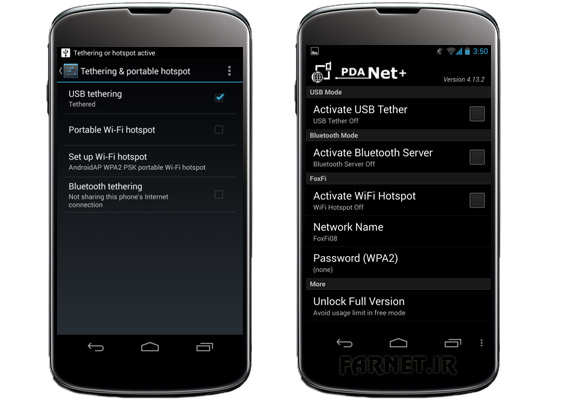
برای دسترسی به این امکان صفحه تنظیمات گوشی خود را باز کنید گزینه More option را که زیر قسمت Wireless & Networks قرار گرفته است و سپس با ضربه زدن روی گزینه Tethering & portable hotspot وارد آن شوید.
در صفحه باز شده میتوانید SSID (نامکاربری) و پسورد را وارد کنید. تنظیمات امنیت را بر روی گزینه WPA2 PSK قرار دهید مگر این که دستگاهی که قصد برقراری ارتباط از طریق آن را دارید آنقدر قدیمی باشد که این استاندارد رمزنگاری ر پشتیبانی نکند.
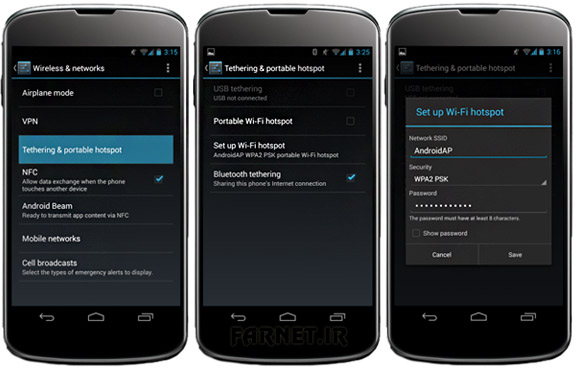
WPA2 PSK بهترین و امن ترین گزینه ممکن برای انتخاب در بخش تنظیمات امنیت شماست، به وسیله انتخاب این گزینه شما میتوانید مطمئن شوید که فرد دیگری در حین استفاده به سرویس شما متصل نخواهد شد مگر این که نام کاربری و پسورد انتخابی توسط شما را در دسترس داشته باشد.
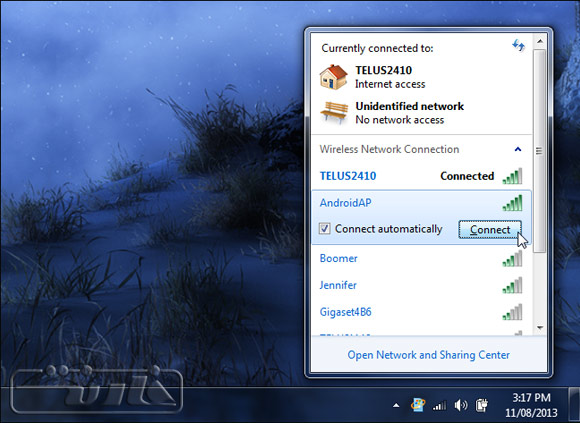
پس از اجرای تنظیمات مذکور روی قسمت hotspotsetting کلید بک را بزنید و در منوی قبلی ،تیک گزینه Portable Wi-Fi hotspot را فعال کنید. حالا شما میتوانید شبکه اینترنت گوشی خود را از طریق WiFi به تبلت، لپتاپ یا هر گجت دیگری که قابلیت شناسایی آن را داشته باشد متصل کرده و از آن لذت ببرید.
آموزش استفاده از بلوتوث بریا استفاده از اینترنت گوشی (Bluetooth Tethering)
اگر لپتاپ شما از سرویس بلوتوث پشتیبانی میکند حتی میتوانید از طریق بلوتوث حالت Tethering را امتحان کنید. اتصال از این طریق نیز مانند شیوه قبل از همان صفحه Tethering & portable hotspot در قسمت تنظیمات گوشی اندرویدی شما اجرا میشود.
برای اجرای این عمل بلوتوث لپتاپ خود را روشن کرده و در کنترل
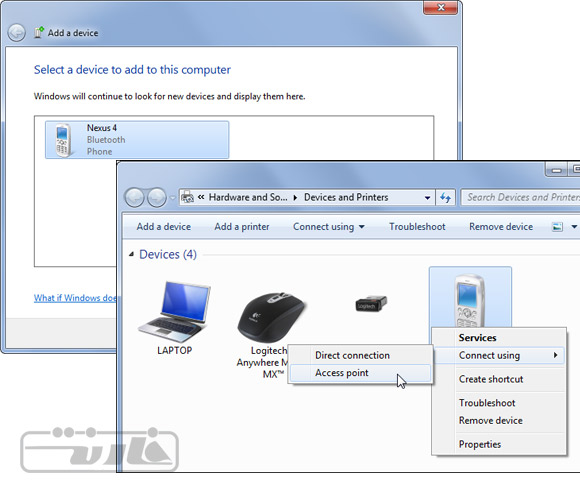
پنل قسمت Devices & Printers را باز کنید. حالا از دکمه Add a Device برای اضافه کردن گوشی خود به بلوتوث لپتاپ استفاده نمایید. پس از این که لپتاپ و گوشی شما در حالت بلوتوث یکدیگر را شناختند (pair شدند) شما میتوانید با راست کلیک کردن روی گزینه Access Point حالت آن را به tether over Bluetooth تغییر دهید و از اتصال توسط بلوتوث که مزایای خاص خود را نیز دارد بهرهمند شوید.
آموزش استفاده از اینترنت گوشی با استفاده زا یو اس بی (USB Tethering)
با استفاده از کابل USB گوشی خود را به یک لپتاپ یا تبلت متصل کنید، بلافاصله پس از انجام این عمل خواهید دید که گزینه USB tethering در بخش تنظیمات مربوطه ظاهر میشود.
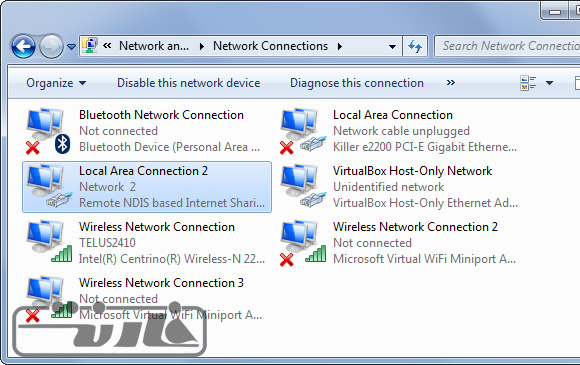
پس از Enable کردن این گزینه شما صفحه مربوط به network adapter را در ویندوز لپتاپ خود مشاهده خواهید کرد. اتصال و اشتراک گذاری سرویس اینترنت از طریق اتصال USB در ویندوز با نام Remote NDIS based Internet Sharing Device شناخته میشود پس شما هم باید از همین گزینه برای ایجاد اتصال نهایی استفاده کنید.
برنامههای جانبی برای استفاده از اینترنت گوشی (Third-Party Tethering Apps)
اپلیکیشن های ثانویه ایجاد اتصال مشترک شبکه اینترنت در گوگل پلی به تعداد نسبتا زیاد موجود و قابل دانلود هستند، که البته از این تعداد اکثرا غیررایگان بوده و تنها بر روی گجتهای اندرویدی روت شده عمل میکنند.
دستگاههای روت نشده
در این میان ما به شما PdaNet+ را پیشنهاد میکنیم که بر روی همه دستگاه های اندرویدی قابل اجرا بوده ولی تنها برای مدت کوتاهی رایگان است و بعد از اتمام این زمان خود اپلیکیشن شما را مجبور به پرداخت مبلغی برای خرید نسخه پولی میکند ولی برعکس بسیاری از اپلیکیشن های دیگر PdaNet+ برای اجرا نیازی به یک گجت روت شده ندارد.
دستگاههای روت شده
اما اگر شما گجت روت شدهای دارید بهترین انتخاب ممکن WiFi Tethering است. این اپلیکیشن تنها به قابلیت روت دستگاه اندرویدی نیاز دارد و محدودیتهای اپلیکیشن قبل را متحمل کاربر نخواهد کرد و شما میتوانید به وسیله آن به راحتی از طریق WiFi یا بلوتوث دادههای اینترنتی را بین گجت اندرویدی و لپتاپ خود به اشتراک بگذارید.
نکته پایانی این که وقتی اشتراک گذاری دادهها بین دو دستگاه به پایان رسید برای ذخیره شارژ باطری هر دو دستگاه میتوانید گزینه Tethering را بر روی دستگاه اندرویدی خود غیرفعال کنید.
برای ساخت هات اسپات در گوشی آیفون و سیستم عامل iOS میتوانید مطلب آموزش کامل ساخت هات اسپات در آیفون و iOS را در فارنت بخوانید.
تذکر: به خاطر بسپارید که هاتاسپات وایفایی که ایجاد میکنید از اینترنت سیمکارت شما تغذیه میکند و ممکن است که بهسرعت حجم بسته اینترنتی شما را به پایان برساند. اگر به آن دقت نکنید، ممکن است بعد از اتمام بسته، شارژ سیمکارت هم به پایان برسد و یا هزینه قبض تلفن همراه شما سر به فلک بکشد پس از این قابلیت تنها زمانی که بسته اینترنت شما اعتبار دارد استفاده کنید و هیچ دانلود سنگینی انجام ندهید (حتی آپدیتهای خودکار سیستمعامل هم میتواند حجم زیادی را مصرف کند).









دیدگاه شما پس از بررسی توسط تحریریه منتشر خواهد شد. در صورتی که در بخش نظرات سوالی پرسیدهاید اگر ما دانش کافی از پاسخ آن داشتیم حتماً پاسخگوی شما خواهیم بود در غیر این صورت تنها به امید دریافت پاسخ مناسب از دیگران آن را منتشر خواهیم کرد.
ایمیل شما منتشر نخواهد شد.