برنامه پست الکترونیکی جیمیل یک برنامه فوقالعاده است و ضمن پشتیبانی از مرکز هشدار و حسابهای متعدد دارای ویژگیهای منحصر به فردی همچون ستاره دار کردن و زدن برچسب است. در این برنامه رایگان شما به ویژگیهای مختلف پست الکترونیکی خود به آسانی دسترسی دارید و اگر شما از ارائه دهنگان مختلف ایمیل استفاده میکنید و دوست دارید از طریق برنامه های جداگانه به پست الکترونیکی خود دسترسی داشته باشید برنامه جیمیل گوگل بهترین برنامه ممکن در فروشگاه اپ استور اپل است و البته میتوانید به راحتی و طبق تصاویر پست الکترونیکی خود را تنظیم کنید.
آموزش نصب جیمیل بر روی آیفون
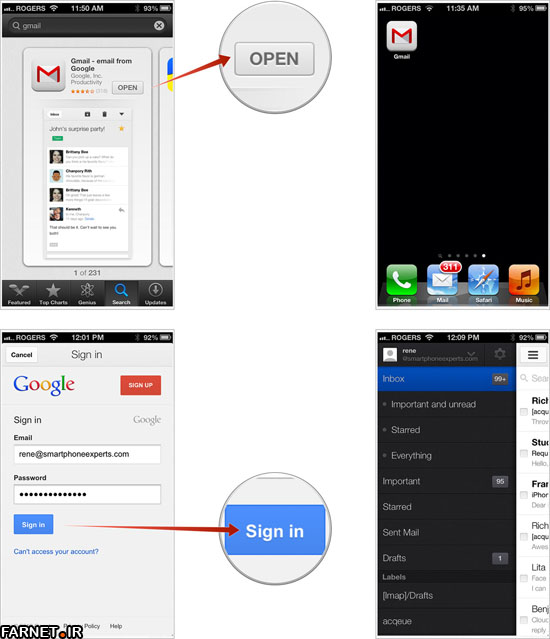
– برنامه جیمیل را از اپ استور دانلود کنید
– وقتی فرایند دانلود و نصب برنامه به پایان رسید بر روی آیکون جیمیل کلیک کنید.
– آدرس پست الکترونیکی جیمیل و گذرواژه خود را وارد کنید.
– بر روی دکمه Sign کلیک کنید.
آموزش نصب اکانت جیمیل بر روی برنامه پست الکترونیکی اپل
جیمیل یکی از گزینههای اصلی ایمیل برای راه اندازی در iOS توسط اپل است که از پروتکل IMAP برای دریافت ایمیل استفاده میکند که البته در پیکربندی گوگل غیر استاندارد است و برای همین امکان دریافت هشدار ،ستارهها و برچسب و سایر ویژگیهای جیمیل در این برنامه را ندارید. با این حال اگر شما قصد ندارید از برنامه مستقل جیمیل استفاده کنید میتوانید به آسانی و طبق تصاویر زیر جیمیل را بر روی پست الکترونیکی اپل تنظیم کنید و البته جیمیل خود را در یک صندوق ورودی واحد که دارای رابط کاربری بسیار آسانی است در کنار ایمیلهای غیر گوگلی خود نیز مشاهده کنید.
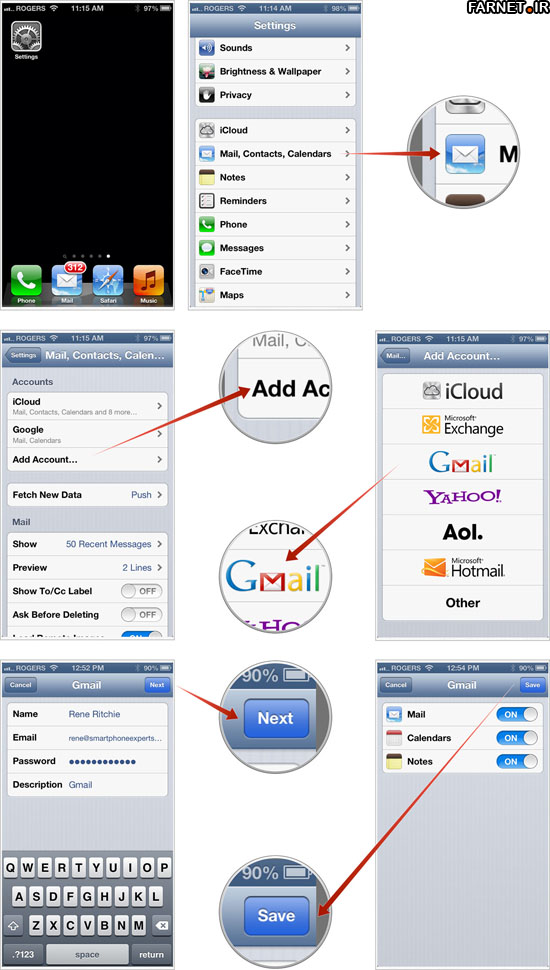
وارد منوی تنظیمات شوید و سپس به ترتیب مسیر زیر را طی کنید:
Mail, Contacts, Calendars- Add Account- Gmail
نام خود را وارد کنید و سپس آدرس پست الکترونیکی جیمیل و گذرواژه خود را وارد کنید و در ضمن یک نام دلخواه برای صندوق پست الکترونیکی خود انتخاب کنید و سپس سرویسهایی که میخواهید برای همگام سازی مانند ایمیل ،تقویم و یادداشت را انتخاب کنید(به احتمال فراوان همه را انتخاب میکنید!) و سپس دکمه ذخیره را لمس کنید.
وارد کردن مخاطبین جیمیل در آیفون
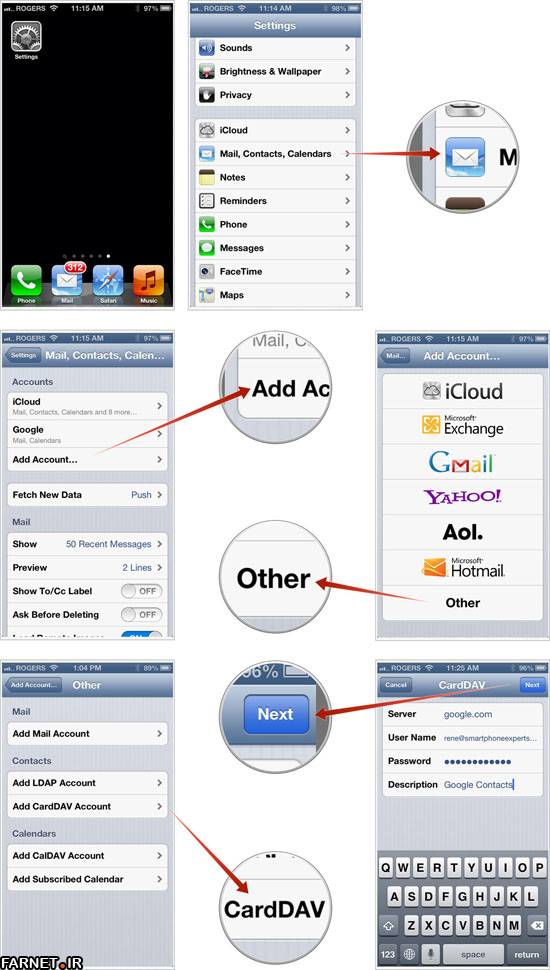
برای اینکار تقریبا همان روند قبلی را طی میکنیم و در مرحله اضافه کردن اکانت گزینه Other را انتخاب میکنیم و سپس بر روی Add CardDAV Account کلیک میکنیم.
-Google.com را به عنوان سرور مشخص میکنیم.
-در بخش نام کاربری آدرس پست الکترونیکی خود را وارد میکنیم.
-در بخش گذرواژه ،پسورد پست الکترونیکی خود را وارد میکنیم.
-یک مشخصه برای مخاطبین جیمیل خود انتخاب کنید به عنوان مثال مخاطبین جیمیل یا Google Contacts و برروی گزینه Next رد سمت راست بالا کلیک کنید.
حالا مخاطبین جیمیل شما با دقترچه تلفن شما هماهنگ سازی شده است.
Source: iMore









دیدگاه شما پس از بررسی توسط تحریریه منتشر خواهد شد. در صورتی که در بخش نظرات سوالی پرسیدهاید اگر ما دانش کافی از پاسخ آن داشتیم حتماً پاسخگوی شما خواهیم بود در غیر این صورت تنها به امید دریافت پاسخ مناسب از دیگران آن را منتشر خواهیم کرد.
ایمیل شما منتشر نخواهد شد.