فارنت: با پیشرفت گوشیهای موبایل حالا قادر هستیم بعضی اوقات دوربین دیجیتال خود را کنار بگذاریم و به عکسهای گوشیمان تکیه کنیم. اخیراً دوربین گوشیهای هوشمند پیشرفت زیادی کرده و امکانات نرمافزاری و سختافزاری بسیار خوبی برای ثبت تصاویر با کیفیت در اختیارمان قرار گرفته است. اکثر اوقات ما از حالت پیشفرض اتوماتیک برای عکاسی با گوشی استفاده میکنیم اما در این مطلب میخواهیم حالت عکاسی HDR را بررسی کنیم و با نحوه کار و موقعیتهای مناسب این حالت عکاسی آشنا شویم تا در ایام عید بتوانید لحظات به یاد ماندنی را با عکسهایی خوب جاودانه کنید.
عکاسی HDR چیست؟
HDR یا High Dynamic Range مخفف عبارت گستره دینامیکی بالا است که شما را قادر میسازد تصاویری با گستره دینامیکی بالاتری بین روشنترین و تاریکترین نقاط عکس نسبت به عکسهای معمولی ثبت کنید. حتماً تاکنون پیش آمده که وقتی سوژه شما پشت به منبع نور قرار داشته باشد نتوانید عکس خوبی ثبت کنید چرا که با Exposure بالا جزئیات پشت سوژه و با Exposure پایین نیز جزئیات خود سوژه را از دست خواهید داد.
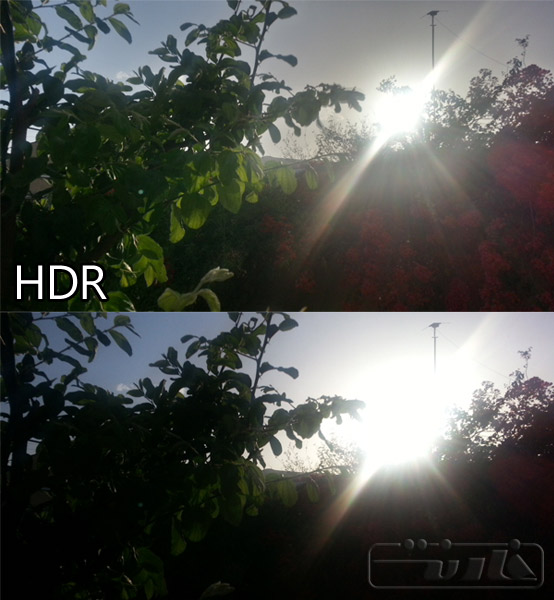
اما حالت HDR دقیقاً این مشکل را چگونه حل میکند؟ این حالت در واقع چند عکس متوالی با Exposureهای متفاوت از سوژه گرفته و با ترکیب آنها عکسی حاصل میکند که نورها در تمام نقاط آن کنترل شده باشند. البته این حالت در دوربین گوشیها به خوبی یک دوربین حرفهای DSLR عمل نخواهد کرد اما استفاده از آن بسیاری مواقع کمک کننده خواهد بود.
آیا گوشی من قابلیت عکاسی HDR را دارد؟
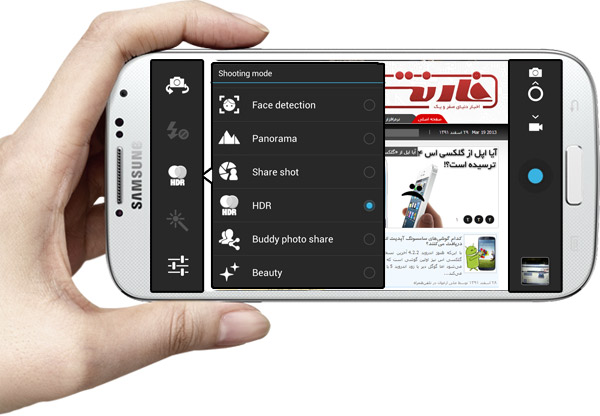
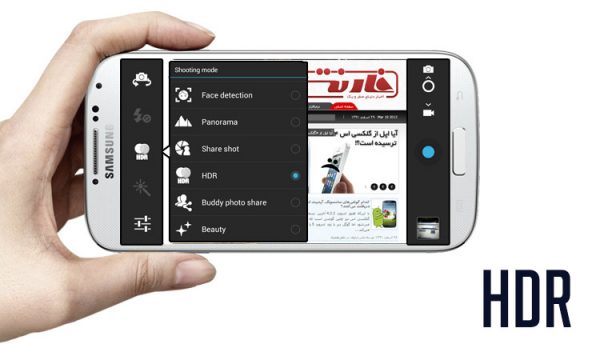
متأسفانه تمامی گوشیهای هوشمند این قابلیت را ندارند پس بهتر است همین حالا سری به اپلیکیشن دوربین گوشی خود بزنید و حالت HDR را جستجو کنید. این حالت در گوشیهای سامسونگ معمولاً در قسمت Shooting Scenes، در اچتیسی در بخش Camera Scenes و در برخی گوشیهای دیگر مانند سونی در قسمت تنظیمات Settings هستند. در نکسوس 4 به راحتی با لمس صفحه میتوانید این حالت را پیدا کنید و در برخی دستگاههای دیگر مانند Galaxy Camera این حالت تحت عنوان Rich tone لیست شده است.
اما اگر گوشی شما این قابلیت را ندارد هنوز با ما همراه باشید در پایان مطلب چند اپلیکیشن برای عکاسی HDR معرفی میکنیم.
عکاسی HDR روی گوشی موبایل
استفاده از HDR در گوشیها بسیار آسان است، تنها کافیست این حالت را انتخاب کرده و عکاسی کنید. البته توجه داشته باشید بهتر است گوشی را در این حالت روی سه پایه بگذارید و یا حداقل بدون لرزش آن را نگاه دارید چرا که انجام این عملیات چندثانیهای طول خواهد کشید و در صورت لرزش نتیجه کار رضایتبخش نخواهد بود؛ این مدت به قدرت پردازشی گوشی و همچنین میزان نور محیط بستگی دارد.
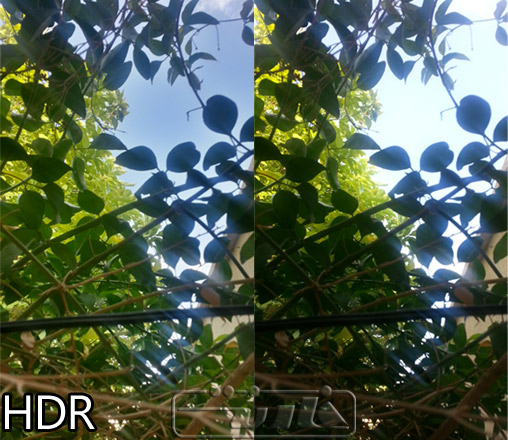
اگر از گوشیهای سامسونگ استفاده میکنید دوربین به صورت خودکار دو تصویر یکی با حالت عادی و دیگری HDR در گالری ذخیره میکند و میتوانید تفاوت آنها را به خوبی احساس کنید.
چه موقع از HDR استفاده کنیم؟
تا حالا حتماً متوجه شدهاید که این حالت چقدر میتواند مفید باشد. اما چه مواقعی ارزش دارد که از سرعت بالای شاتر دوربین بگذریم و برای گرفتن تصاویر HDR کمی بیشتر منتظر بمانیم؟
عکاسی از مناظر: عکاسی در مناظر مخصوصاً وقتی آسمانی روشن و سوژهها تاریک باشند بسیار مفید خواهد بود. در این حالت جزئیات خوبی هم از پس زمینه و هم از اشیاء ثبت خواهد شد.
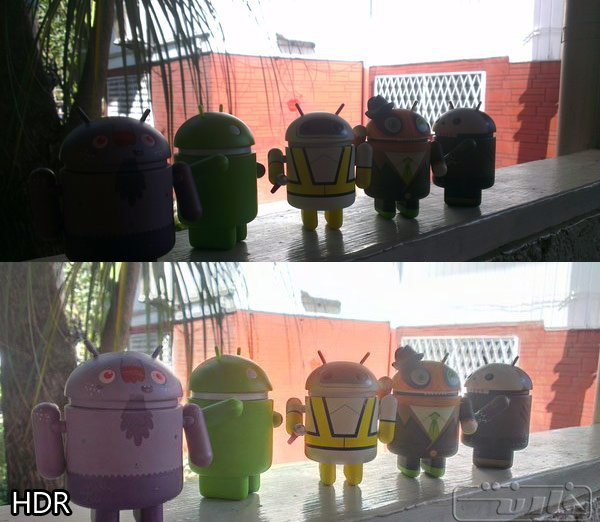
عکاسی از سوژهها پشت به نور: در این حالت معمولاً به هیچ وجه نمیتوانید بدون حالت HDR از اصطلاحاً ضدنور شدن سوژهها جلوگیری کنید.
عکاسی در نور کم: وقتی بخواهید در نور شمع عکس بگیرید یا لامپهای خیابان در یک شب تاریک در کادر باشند HDR به کمکتان خواهد آمد. همچنین در سایر موارد در نور کم نیز امتحان کردن HDR ضرری ندارد.
چه موقع از HDR استفاده نکنیم؟
در بعضی مواقع HDR نه تنها ارزش صرف وقت اضافه را ندارد بلکه تصاویر را بدتر از حالت خودکار ثبت میکند:
عکاسی از سوژههای متحرک: گفتیم که عکاسی HDR شامل گرفتن سریع چند عکس پشت سر هم میشود. پس اگر بخواهید از یک سوژه متحرک عکس بگیرید نتیجه کار رضایت بخش نخواهد بود.
عکاسی با رنگهای واقعی: حالت HDR بعضی اوقات برای حفظ جزئیات تصاویر کمی رنگ آنها را تغییر میدهد؛ پس اگر میخواهید از یک گل رز عکاسی کنید یا آسمان آبی را به تصویر بکشید بهتر است این حالت را غیرفعال کنید.
وقتی به فلش احتیاج دارید: بعضی گوشیها با فعال کردن حالت HDR به صورت خودکار فلش را غیر فعال میکنند اما برخی دیگر خیر. توصیه میشود در این حالت مطمئن شوید فلش دوربین خاموش باشد.
برنامههای اندروید عکاسی HDR
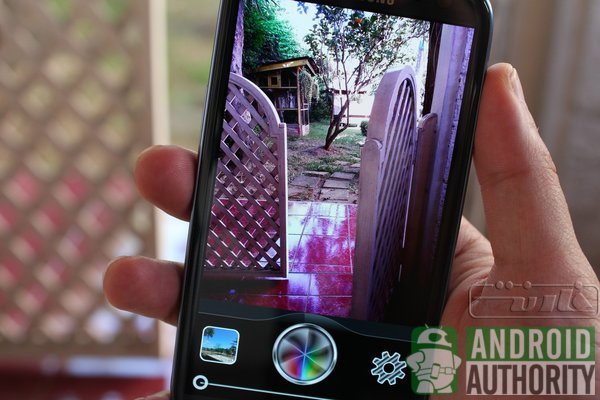
اپلیکیشنهای زیادی برای عکاسی در حالت HDR وجود دارند که از جمله آنها میتوان به HDR Pro Camera، Pro HDR Camera و HDR Camera+ اشاره کرد. ما اپلیکیشن آخر یعنی HDR Camera+ را پیشنهاد میکنیم. این اپلیکیشن در دو نسخه رایگان و پیشرفته در گوگل پلی موجود است که حالت پیشرفته تنظیمات ویرایشی و زوم بیشتری دارد. نسخه رایگان را همچنین می توانید از این لینک دانلود کنید.
پس از نصب این اپلیکیشن و اجرای آن آیکن چرخدنده تنظیمات را لمس کنید و از Advanced گزینه Edit after taking photo را تیک بزنید.









دیدگاه شما پس از بررسی توسط تحریریه منتشر خواهد شد. در صورتی که در بخش نظرات سوالی پرسیدهاید اگر ما دانش کافی از پاسخ آن داشتیم حتماً پاسخگوی شما خواهیم بود در غیر این صورت تنها به امید دریافت پاسخ مناسب از دیگران آن را منتشر خواهیم کرد.
ایمیل شما منتشر نخواهد شد.